.jpg)
.jpg)
.jpg)
.jpg)
.jpg)
.jpg)
.jpg)
.jpg)
.jpg)

.jpg)
.jpg)
.jpg)
.jpg)





Tổng hợp các lỗi máy in mã vạch thường gặp và cách khắc phục nhanh nhất
Bạn đang vội vã in tem để kịp chuyến xe giao hàng nhưng chiếc máy in mã vạch lại bất ngờ báo đèn đỏ hoặc in ra những tờ giấy trắng tinh? Đừng quá lo lắng! Đa số các lỗi máy in mã vạch không hề nghiêm trọng như bạn nghĩ. Chỉ cần nắm rõ "ngôn ngữ" của máy và thực hiện vài thao tác căn chỉnh đơn giản, bạn có thể tự mình sửa lỗi chỉ trong chưa đầy 1 phút. Trong bài viết này, TGTECH.VN sẽ tổng hợp các lỗi máy in mã vạch thường gặp nhất và hướng dẫn bạn cách khắc phục nhanh chóng tại chỗ để công việc không bị gián đoạn.
Tại sao bạn cần biết cách tự xử lý lỗi máy in mã vạch?
Trong môi trường sản xuất và kho vận tốc độ cao, máy in mã vạch đóng vai trò là "mắt xích" quan trọng kết nối hàng hóa với hệ thống quản lý. Việc trang bị kỹ năng tự xử lý các lỗi cơ bản không chỉ đơn thuần là sửa máy, mà còn mang lại 3 lợi ích chiến lược cho doanh nghiệp:
Giảm thiểu "thời gian chết" (Downtime) trong quy trình đóng gói
Vào các đợt cao điểm trả hàng hoặc xuất kho, mỗi phút máy in dừng hoạt động đều gây ra hiệu ứng dây chuyền: nhân công đóng gói phải chờ đợi, xe tải giao hàng bị chậm chuyến.
- Thực tế: Hơn 70% các lỗi máy in như kẹt giấy, báo đèn đỏ hay in mờ đều có thể xử lý trong chưa đầy 5 phút.
- Lợi ích: Biết cách khắc phục nhanh giúp dòng chảy hàng hóa được duy trì thông suốt, đảm bảo uy tín giao hàng đúng hạn của doanh nghiệp.

Giảm thiểu "thời gian chết" (Downtime)
Tiết kiệm chi phí vận hành và dịch vụ
Mỗi lần gọi thợ sửa chữa tận nơi, doanh nghiệp thường phải chi trả từ 300.000đ đến 500.000đ cho chi phí đi lại và kiểm tra, chưa tính tiền linh kiện.
- Thực tế: Những lỗi như máy không nhận lệnh in do lỏng cáp hay in lệch khổ giấy là những lỗi "không đáng" để tốn chi phí thuê ngoài.
- Lợi ích: Tự xử lý giúp bạn tối ưu ngân sách vận hành, dành nguồn lực tài chính cho việc đầu tư vào vật tư tiêu hao chất lượng cao.

Tiết kiệm chi phí vận hành
Đảm bảo tuổi thọ cho đầu in và linh kiện máy
Nhiều người dùng khi thấy máy in lỗi thường có thói quen nhấn nút liên tục hoặc cố gắng kéo giấy mạnh, điều này cực kỳ nguy hại cho phần cứng.
- Thực tế: Việc hiểu đúng nguyên nhân (ví dụ: in mờ do đầu in bẩn) sẽ giúp bạn có hành động đúng (vệ sinh bằng cồn) thay vì tăng nhiệt độ in lên mức tối đa gây cháy điểm nhiệt.
- Lợi ích: Xử lý lỗi đúng cách giúp bảo vệ đầu in – linh kiện đắt giá nhất của máy – và giữ cho các bộ phận cơ khí luôn hoạt động trong trạng thái bền bỉ nhất.
Nhóm 1 - Lỗi về chất lượng bản in (Chỉ liên quan đến phần cứng tiêu hao)
Chất lượng bản in là "thước đo" sức khỏe của máy in. Đa số các lỗi ở nhóm này xuất phát từ việc lắp đặt vật tư chưa đúng cách hoặc do tình trạng vật lý của đầu in.
Máy in ra tem trắng (không có chữ)
Đây là tình huống gây hoang mang nhất nhưng thường lại có cách xử lý rất đơn giản. Nếu máy vẫn chạy, nhãn vẫn đẩy ra nhưng hoàn toàn trắng tinh, hãy kiểm tra ngay:
Lắp ngược mặt mực (Ribbon): Mực in mã vạch chỉ có một mặt chứa mực (mặt trong hoặc mặt ngoài). Nếu bạn lắp ngược, nhiệt từ đầu in sẽ tác động lên lớp nilon thay vì lớp mực, dẫn đến tem trắng.
- Cách thử: Dùng một mẩu băng dính dán lên bề mặt mực, mặt nào dính mực đen bong ra chính là mặt cần tiếp xúc với nhãn.
Sai chế độ in trong Driver: Bạn đang dùng mực (Thermal Transfer) nhưng máy lại cài đặt chế độ in nhiệt trực tiếp (Direct Thermal), hoặc ngược lại. Hãy vào Printing Preferences để thiết lập lại đúng phương thức in.
Bản in bị mờ, đứt quãng
Tem in ra không đều màu, chỗ đậm chỗ nhạt hoặc nhìn không rõ nét sẽ khiến máy quét mã vạch không thể đọc được dữ liệu.
Do đầu in bị bám bẩn: Trong quá trình in, bụi giấy và cặn mực li ti sẽ bám vào đầu in tạo thành một lớp ngăn cách nhiệt.
- Xử lý: Dùng bông tẩm cồn lau nhẹ nhàng đầu in để loại bỏ vết bẩn.
Cài đặt nhiệt độ (Darkness) quá thấp: Mỗi loại mực (Wax, Wax-Resin, Resin) cần một mức nhiệt khác nhau để tan chảy. Nếu nhiệt độ quá thấp, mực sẽ không bám chắc vào decal.
- Xử lý: Tăng dần chỉ số Darkness trong cài đặt driver cho đến khi bản in sắc nét.
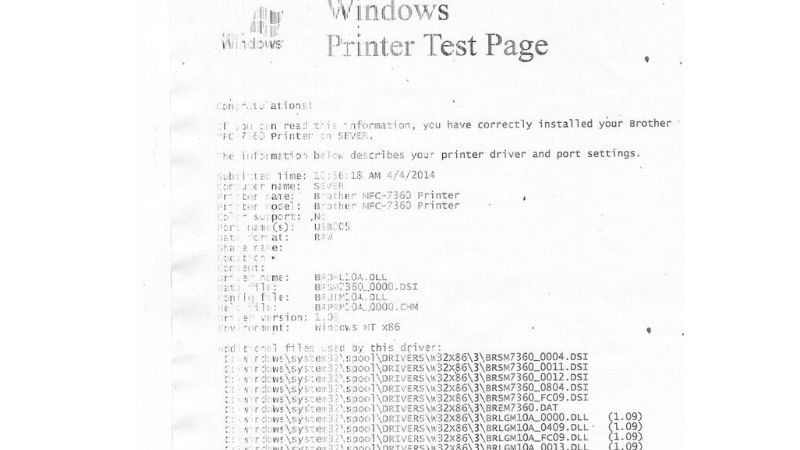
Bản in bị mờ, đứt quãng
Có vạch trắng kẻ dọc tem
Nếu trên tem xuất hiện một hoặc nhiều đường kẻ trắng thẳng tắp chạy dọc theo chiều dài nhãn (luôn xuất hiện tại một vị trí cố định), đây là "tin buồn" cho chiếc máy in của bạn.
- Cháy điểm nhiệt (Dead Pixels): Các pixel nhiệt tại vị trí đó đã bị hỏng, không còn khả năng tỏa nhiệt để làm nóng chảy mực.
- Đầu in bị trầy xước: Do hạt bụi cứng mài mòn lớp gương bảo vệ bề mặt đầu in.
- Cách khắc phục: Lỗi này không thể sửa chữa bằng phần mềm hay vệ sinh. Cách duy nhất là thay thế đầu in mới. Tuy nhiên, nếu vạch trắng không đè lên mã vạch, bạn có thể tạm thời điều chỉnh lại định dạng thiết kế tem để lách qua điểm chết đó nhằm sử dụng nốt phần đầu in còn lại.
Nhóm 2 - Lỗi về vận hành và Đèn báo hiệu (Error Lights)
Khi máy in dừng lại và nhấp nháy đèn đỏ, đó là lúc hệ thống cảnh báo đang gặp sự cố về logic hoặc vật tư. Đừng quá lo lắng, hãy kiểm tra theo các hướng dẫn dưới đây:
Máy báo đèn đỏ (Lỗi Media Out / Ribbon Out)
Lỗi này xảy ra khi máy "nghĩ" rằng đã hết giấy hoặc mực, dù thực tế vật tư vẫn còn. Nguyên nhân: Cảm biến (Sensor) không nhận diện được sự hiện diện của giấy/mực do bị bụi che khuất hoặc lắp vật tư sai đường đi (đi ngoài cảm biến). Cách xử lý:
- Kiểm tra xem giấy và mực đã đi qua đúng khe hở của mắt cảm biến chưa.
- Dùng bình xịt khí nén hoặc khăn khô lau sạch bụi bám trên mắt đọc Sensor.
- Đảm bảo cuộn mực được lắp chắc chắn, không bị lỏng lẻo khiến trục cuốn không quay.
Lỗi nhảy tem, in lệch khổ giấy
Máy in ra 1 tem rồi bỏ trống vài tem, hoặc nội dung bị lệch lên/xuống không nằm giữa nhãn. Đây là lỗi máy chưa hiểu được kích thước tem nhãn thực tế. Cách xử lý (Calibrate): Bạn cần thực hiện lệnh "Calibrate" để máy tự đo lại chiều dài nhãn:
- Với dòng máy Godex/TSC: Tắt nguồn, nhấn giữ nút FEED, sau đó bật nguồn. Chờ đèn tín hiệu nhấp nháy rồi buông tay, máy sẽ tự chạy ra một đoạn giấy để nhận khổ.
- Với dòng máy Zebra: Nhấn giữ đồng thời nút PAUSE + CANCEL trong 2 giây hoặc sử dụng tính năng "Auto Calibrate" trong menu máy công nghiệp.
- Trên Driver: Vào Printing Preferences > Stock > Kiểm tra xem kích thước nhãn (Width/Height) đã trùng khớp với kích thước thật chưa.
Máy không nhận lệnh in
Bạn bấm lệnh in trên máy tính nhưng máy in hoàn toàn "im hơi lặng tiếng".
- Kiểm tra kết nối vật lý: Đảm bảo cáp USB hoặc cáp LAN đã cắm chặt. Thử đổi cổng USB khác trên máy tính để loại trừ lỗi cổng tiếp xúc.
- Kiểm tra Driver & Cổng (Port): Vào Control Panel > Devices and Printers. Nếu icon máy in bị mờ (Offline), hãy chuột phải chọn "See what's printing" và bỏ tích mục "Use Printer Offline".
- Xử lý kẹt lệnh in (Print Queue): Đôi khi một lệnh in lỗi từ trước sẽ chặn tất cả các lệnh sau. Hãy chọn "Cancel All Documents" để xóa sạch hàng chờ và thử in lại.

Máy không nhận lệnh in
Nhóm 3 - Lỗi vật lý và cơ khí
Khác với lỗi phần mềm, các lỗi vật lý thường kèm theo những biểu hiện cụ thể về âm thanh hoặc sự cố kẹt cứng. Nếu không xử lý đúng cách, các lỗi này có thể dẫn đến hỏng hóc nghiêm trọng cho Motor hoặc hệ thống bánh răng.
Máy bị kẹt giấy (Paper Jam)
Tình trạng giấy không đẩy ra được hoặc bị cuốn ngược vào trong trục cao su là lỗi rất thường gặp, đặc biệt là sau một thời gian dài sử dụng.
Nguyên nhân chủ yếu: Keo decal dư thừa - Qua thời gian, keo từ nhãn dán sẽ tích tụ và dính chặt vào trục Roller (trục cao su màu đen). Khi máy chạy, keo này kéo nhãn dán cuộn tròn quanh trục thay vì đẩy ra ngoài.
- Lắp giấy quá chặt: Hai thanh hướng dẫn giấy (Media Guides) bị ép quá sát vào cuộn giấy, tạo lực cản khiến motor không thể kéo giấy đi.
Cách xử lý: Mở đầu in, nhẹ nhàng gỡ nhãn bị kẹt. Tuyệt đối không dùng dao kéo cắt vì sẽ làm rách trục cao su.
- Dùng bông tẩm cồn lau sạch lớp keo dính trên trục Roller cho đến khi bề mặt mịn màng trở lại.
- Điều chỉnh thanh hướng dẫn giấy vừa khít với khổ nhãn, không để quá lỏng hoặc quá chặt.
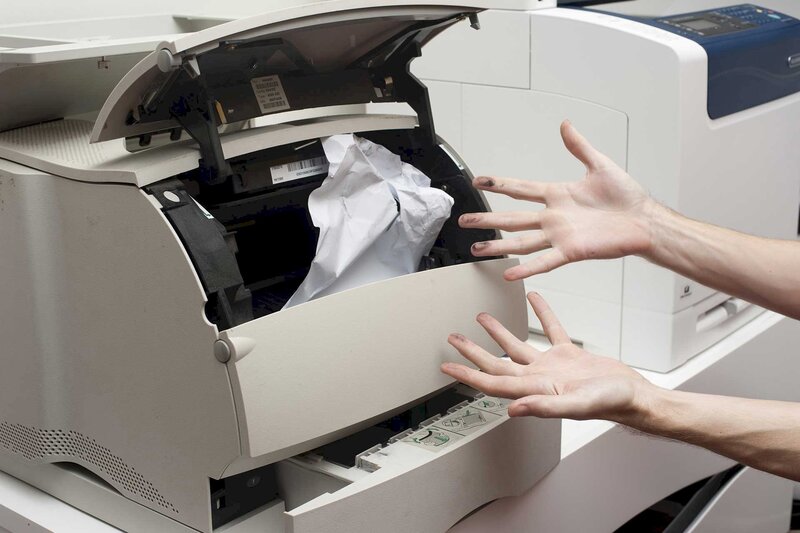
Máy in bị kẹt giấy
Tiếng kêu to khi in
Một chiếc máy in đang hoạt động bình thường bỗng nhiên phát ra tiếng kêu "cạch cạch" hoặc tiếng rít chói tai là dấu hiệu cảnh báo hệ thống cơ khí đang gặp trục trặc.
Nguyên nhân: Lắp sai khớp trục cuốn mực - Đây là lỗi phổ biến nhất. Trục Ribbon không được lắp vào đúng khớp của lò xo hoặc bánh răng truyền động, gây ra hiện tượng trượt và tạo tiếng kêu lớn.
- Hệ thống nhông (bánh răng) bị mòn: Sau vài năm sử dụng, các bánh răng nhựa có thể bị mẻ hoặc khô mỡ, dẫn đến việc truyền động không còn êm ái.
- Trục Roller bị kẹt vật thể lạ: Một mẩu nhãn nhỏ dính vào bánh răng cũng có thể gây ra tiếng động lạ mỗi khi vòng quay đi qua.
Cách xử lý: Kiểm tra lại các lõi mực và giấy, đảm bảo chúng đã vào đúng lẫy và khớp xoay của máy.
- Nếu tiếng kêu phát ra từ bên trong vỏ máy (khu vực bánh răng), bạn nên ngừng in và liên hệ kỹ thuật để được tra mỡ chuyên dụng hoặc thay thế nhông mới, tránh để lâu ngày gây cháy Motor.
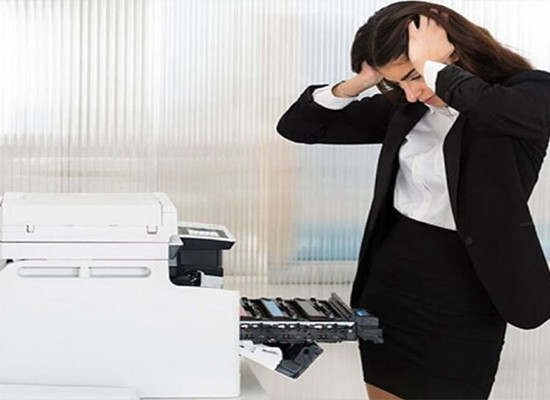
Tiếng kêu to khi in
Checklist 30 giây để "hồi sinh" máy in mã vạch
Khi máy in gặp sự cố bất ngờ, thay vì hoang mang thử sai nhiều cách, hãy thực hiện ngay bộ quy trình chuẩn 4 bước dưới đây. Checklist này giúp bạn loại bỏ 90% các lỗi vận hành thông thường chỉ trong vòng chưa đầy một phút.
Bước 1: Tắt máy, mở nắp và kiểm tra đường đi của giấy/mực
Đôi khi giải pháp chỉ nằm ở việc lắp lại giấy mực cho ngay ngắn. Tắt nguồn máy in để Reset bộ nhớ tạm thời. Mở nắp máy và kiểm tra xem cuộn mực có bị nhăn không, giấy decal có bị lệch khỏi thanh hướng dẫn không. Đảm bảo đầu in được đóng chặt và khớp hoàn toàn sau khi kiểm tra.
Bước 2: Vệ sinh mắt cảm biến (Sensor) bằng khăn khô
Mắt cảm biến là "linh hồn" giúp máy nhận diện khổ nhãn. Một chút bụi giấy che khuất cũng khiến máy báo lỗi. Dùng khăn khô sạch (hoặc bóng thổi khí) lau nhẹ bụi bám trên mắt cảm biến nhận diện giấy (thường nằm ở phía dưới đường đi của giấy). Lưu ý không dùng khăn ướt để tránh làm mờ thấu kính cảm biến.
Bước 3: Thực hiện thao tác Calibrate (Nhấn giữ nút Feed khi bật nguồn)
Đây là bước quan trọng nhất để máy in "hiểu" lại kích thước con tem bạn đang sử dụng. Với hầu hết các dòng máy (Godex, TSC, Bixolon...): Nhấn giữ nút FEED, sau đó bật nguồn máy in.
- Khi thấy đèn tín hiệu nhấp nháy hoặc máy bắt đầu đẩy giấy ra, hãy buông tay.
- Máy sẽ tự động chạy ra 1-3 con tem để xác định khoảng cách giữa các nhãn (Gap). Nếu máy dừng đúng vị trí đường xé giấy, bạn đã thành công.
Bước 4: Kiểm tra lại Driver và cổng kết nối (Port)
Nếu máy đã nhận giấy nhưng vẫn không in, lỗi thường nằm ở sự giao tiếp giữa máy tính và máy in. Truy cập vào Devices and Printers trên máy tính. Chuột phải vào máy in đang sử dụng > Printer Properties > Tab Ports. Đảm bảo cổng đang được chọn là cổng USB tương ứng (thường là USB001, USB002...). Nếu bạn mới cắm máy in sang ổ USB khác, hãy thử thay đổi Port trong cài đặt này.
Khi nào bạn cần gọi kỹ thuật viên chuyên nghiệp?
Dù việc tự khắc phục lỗi giúp bạn chủ động, nhưng có những sự cố nghiêm trọng can thiệp sâu vào hệ thống mà "tay ngang" không nên tự ý sửa chữa. Hãy liên hệ ngay với kỹ thuật viên chuyên nghiệp nếu gặp các tình trạng sau:
- Lỗi liên quan đến Mainboard hoặc cháy nổ nguồn: Nếu máy in hoàn toàn không lên điện, có mùi khét, hoặc đèn báo lỗi nhấp nháy theo mã lỗi linh kiện trên bo mạch. Việc tự ý tháo mở Mainboard mà không có thiết bị đo đạc chuyên dụng có thể dẫn đến hỏng hóc vĩnh viễn.
- Đầu in bị hỏng hoàn toàn: Khi bản in xuất hiện vạch trắng (chết điểm nhiệt) hoặc mờ hẳn dù đã thay đổi mọi thiết lập. Đây là lúc cần thay thế đầu in mới chính hãng để đảm bảo độ sắc nét và bảo vệ bo mạch máy in.
- Nâng cấp Firmware cho máy in: Việc cập nhật phần mềm hệ thống (Firmware) không đúng cách có thể biến máy in thành "cục gạch". Kỹ thuật viên sẽ giúp bạn nâng cấp để sửa các lỗi logic hệ thống hoặc giúp máy nhận diện các loại vật tư mới tốt hơn.
Dịch vụ sửa chữa và hỗ trợ kỹ thuật tận nơi tại TGTECH.VN
Tại TGTECH.VN, chúng tôi hiểu rằng mỗi phút máy in dừng hoạt động là một phút doanh nghiệp thiệt hại. Với đội ngũ kỹ thuật giàu kinh nghiệm, chúng tôi mang đến giải pháp xử lý sự cố mã vạch toàn diện:
- Khám bệnh máy in miễn phí qua Ultraview/Zalo: Đừng ngần ngại gọi cho chúng tôi. Kỹ thuật viên sẽ hỗ trợ kiểm tra từ xa, chẩn đoán bệnh chính xác và hướng dẫn bạn tự xử lý các lỗi phần mềm hoàn toàn miễn phí.
- Cung cấp đầu in và linh kiện chính hãng lấy ngay: Chúng tôi luôn sẵn kho đầu in, trục Roller, dây curoa... cho các dòng máy Zebra, Honeywell, GoDEX, TSC, Xprinter. Cam kết linh kiện chính hãng, lắp đặt và bàn giao nhanh chóng để bạn không phải chờ đợi.
- Dịch vụ tận tâm: Sửa chữa tận nơi, hỗ trợ cho mượn máy thay thế (tùy khu vực) trong thời gian chờ linh kiện để quy trình sản xuất của bạn không bị gián đoạn.
LIÊN HỆ HỖ TRỢ KỸ THUẬT KHẨN CẤP:
- Hotline/Zalo kỹ thuật: 091.636.6226
- Website: https://tgtech.vn
- Phương châm: Xử lý mọi lỗi máy in trong "một nốt nhạc"!