.jpg)
.jpg)
.jpg)
.jpg)
.jpg)
.jpg)
.jpg)
.jpg)
.jpg)

.jpg)
.jpg)
.jpg)
.jpg)




Hướng Dẫn Thiết Kế Tem Nhãn Bằng Phần Mềm BarTender
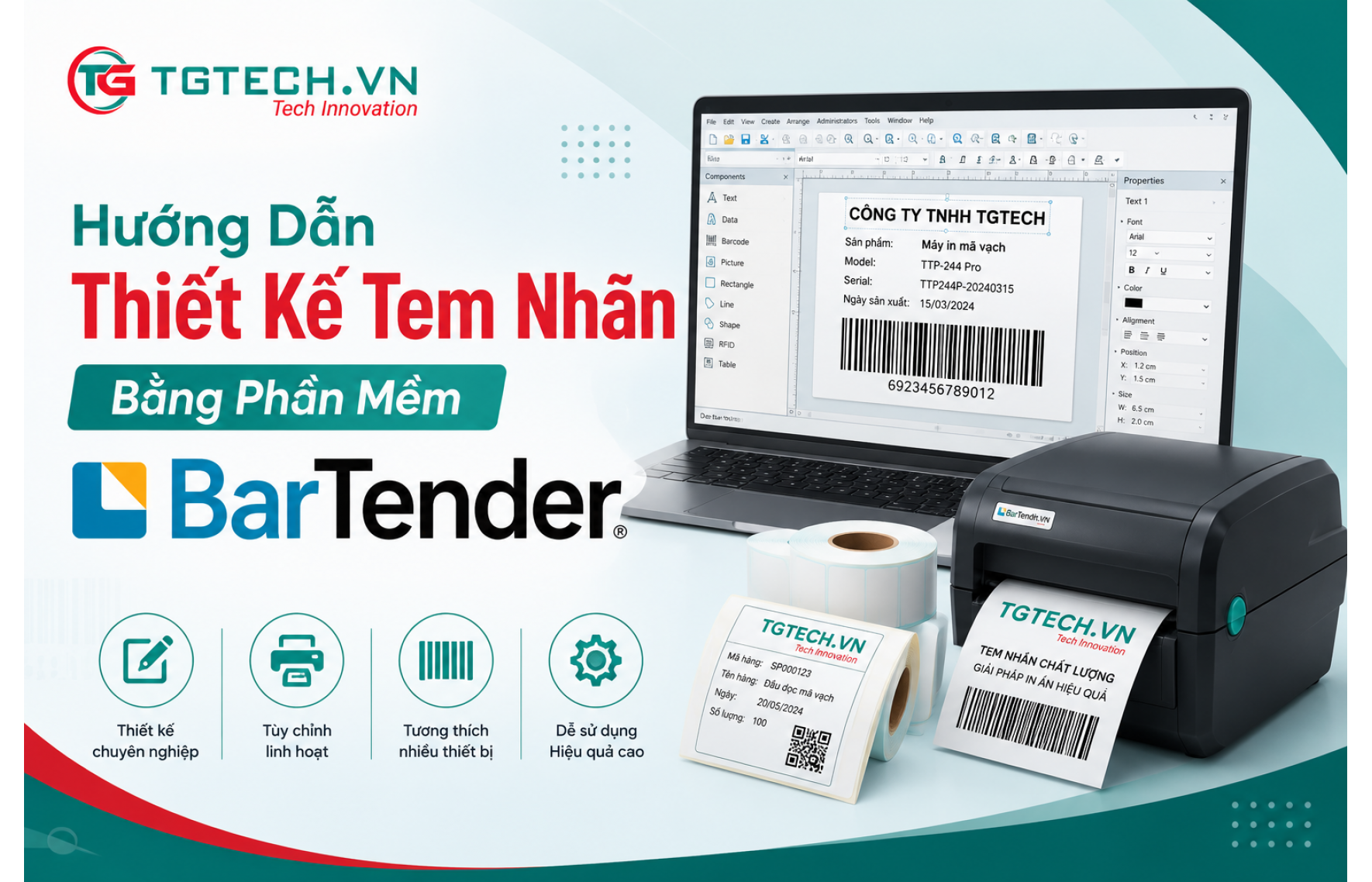
BarTender là một trong những phần mềm thiết kế và in tem nhãn mã vạch phổ biến nhất hiện nay. Phần mềm được sử dụng rộng rãi trong bán lẻ, sản xuất, kho vận và logistics nhờ khả năng thiết kế linh hoạt, hỗ trợ nhiều chuẩn mã vạch và tương thích với hầu hết các dòng máy in mã vạch như Zebra, TSC, GoDEX, Honeywell hay XPrinter.
Nếu bạn mới làm quen với BarTender hoặc chưa biết cách tạo một mẫu tem hoàn chỉnh, bài viết dưới đây sẽ hướng dẫn từng bước từ khởi tạo kích thước tem, thêm mã vạch, QR Code, dữ liệu Excel cho đến in thử và xử lý các lỗi thường gặp.
BarTender là gì?
BarTender là phần mềm chuyên dụng dùng để thiết kế và in tem nhãn, mã vạch, QR Code, RFID và nhiều loại nhãn sản phẩm khác. Phần mềm do Seagull Scientific phát triển và hiện được xem là tiêu chuẩn trong ngành in tem nhãn.
Khác với các phần mềm thiết kế thông thường, BarTender được tối ưu riêng cho máy in mã vạch. Người dùng có thể dễ dàng tạo mẫu tem, kết nối dữ liệu từ Excel, SQL Server hoặc ERP và in hàng nghìn tem chỉ trong vài phút.
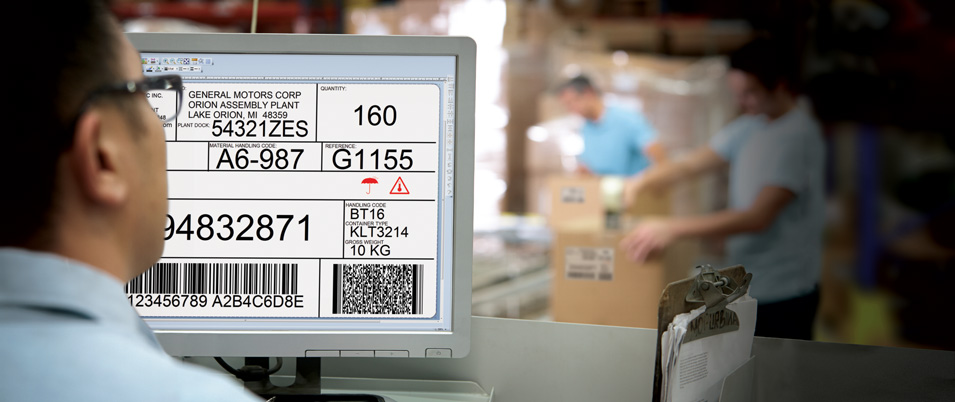
Một số khả năng nổi bật của BarTender gồm:
- Thiết kế tem nhãn bằng thao tác kéo thả: Giao diện trực quan, dễ sử dụng ngay cả với người mới.
- Hỗ trợ hơn 400 chuẩn mã vạch và QR Code: Phù hợp với nhiều ngành nghề và tiêu chuẩn quốc tế.
- Kết nối nhiều nguồn dữ liệu: Hỗ trợ Excel, Access, SQL Server, Oracle và nhiều hệ thống khác.
- In hàng loạt với dữ liệu biến đổi: Tiết kiệm thời gian khi in số lượng lớn.
- Tương thích nhiều thương hiệu máy in: Hoạt động ổn định với hầu hết máy in mã vạch trên thị trường.
Chuẩn bị trước khi thiết kế tem nhãn
Trước khi mở BarTender, bạn nên chuẩn bị đầy đủ các thông tin cần in trên tem để quá trình thiết kế diễn ra nhanh hơn.
Một mẫu tem thông thường sẽ bao gồm:
- Tên sản phẩm.
- Mã sản phẩm (SKU).
- Mã vạch hoặc QR Code.
- Giá bán.
- Logo doanh nghiệp.
- Ngày sản xuất hoặc hạn sử dụng (nếu có).
Đồng thời cần xác định trước:
- Kích thước tem.
- Loại giấy decal.
- Độ phân giải máy in (203 dpi, 300 dpi hoặc 600 dpi).
- Model máy in đang sử dụng.
Chuẩn bị đầy đủ ngay từ đầu sẽ giúp hạn chế việc chỉnh sửa nhiều lần sau khi thiết kế.
Hướng dẫn thiết kế tem nhãn bằng BarTender
Bước 1. Tạo mẫu tem mới
Mở BarTender và chọn New Document.
Tiếp theo, thực hiện các thiết lập cơ bản:
- Chọn đúng model máy in.
- Khai báo kích thước tem.
- Thiết lập chiều rộng và chiều cao.
- Chọn hướng in.
Nếu chưa có máy in, bạn vẫn có thể chọn driver Generic để thiết kế trước.
Bước 2. Thiết lập khổ giấy
Trong mục Page Setup, nhập đầy đủ các thông số:
- Chiều rộng tem.
- Chiều cao tem.
- Khoảng cách giữa các tem (Gap).
- Margin (nếu cần).
Đây là bước rất quan trọng vì khai báo sai kích thước có thể khiến máy in bị lệch tem hoặc mất nội dung.
Bước 3. Thêm nội dung lên tem
BarTender cho phép chèn nhiều đối tượng khác nhau bằng thao tác kéo thả.
Các thành phần thường sử dụng gồm:
- Text.
- Logo.
- Hình ảnh.
- Đường kẻ.
- Khung viền.
- Giá bán.
- Thông tin sản phẩm.
Nên căn chỉnh khoảng cách hợp lý giữa các đối tượng để tem dễ đọc và chuyên nghiệp hơn.
Bước 4. Tạo mã vạch hoặc QR Code
Đây là bước quan trọng nhất trong quá trình thiết kế.
Chọn Barcode trên thanh công cụ và kéo vào vị trí mong muốn.
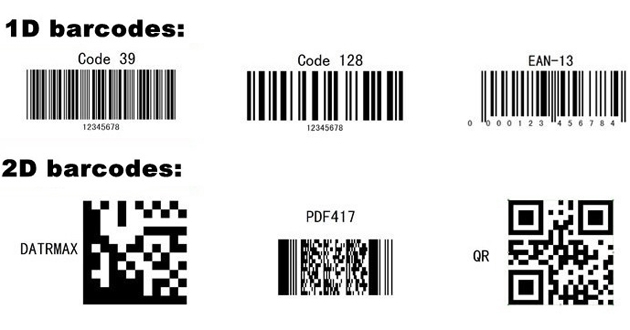
Sau đó lựa chọn chuẩn mã phù hợp:
- Code 128.
- Code 39.
- EAN-13.
- UPC.
- QR Code.
- Data Matrix.
Tiếp tục nhập dữ liệu cần mã hóa và điều chỉnh:
- Chiều cao mã.
- Độ rộng thanh mã.
- Font hiển thị số.
Đối với QR Code, nên kiểm tra khả năng quét bằng điện thoại trước khi đưa vào sử dụng thực tế.
Bước 5. Kết nối dữ liệu Excel
Nếu cần in hàng trăm hoặc hàng nghìn tem khác nhau, bạn không nên nhập thủ công từng nội dung.
BarTender hỗ trợ kết nối trực tiếp với:
- Excel.
- CSV.
- Access.
- SQL Server.
- Oracle.
- ERP.
Chỉ cần chọn Database Connection, liên kết đến file dữ liệu và gán từng trường dữ liệu vào đúng vị trí trên mẫu tem.
Tính năng này giúp doanh nghiệp tiết kiệm đáng kể thời gian khi in tem với số lượng lớn.
Bước 6. Xem trước và in thử
Trước khi in hàng loạt, hãy sử dụng chức năng Print Preview để kiểm tra:
- Nội dung có bị cắt hay không.
- Mã vạch đúng kích thước.
- Logo hiển thị rõ nét.
- Font chữ chính xác.
- Khoảng cách giữa các đối tượng hợp lý.
Sau đó, nên in thử từ 1–2 tem để kiểm tra thực tế trước khi tiến hành in số lượng lớn.
Những lỗi thường gặp khi thiết kế tem bằng BarTender
Tem bị lệch khi in
Nguyên nhân thường gặp:
- Khai báo sai kích thước tem.
- Thiết lập sai khoảng cách Gap.
- Máy in chưa thực hiện Calibration.
Mã vạch không quét được
Các nguyên nhân phổ biến gồm:
- Chọn sai chuẩn Barcode.
- Barcode quá nhỏ.
- Độ tương phản thấp.
- Đầu in bị bẩn.
Không hiển thị dữ liệu từ Excel
Có thể do:
- Sai đường dẫn file.
- Đổi tên cột dữ liệu.
- File Excel đang được mở.
- Sai định dạng dữ liệu.
Font chữ bị lỗi
Nên sử dụng các font Unicode phổ biến như:
- Arial.
- Tahoma.
- Roboto.
Nếu sử dụng font đặc biệt, cần cài đặt font trên máy tính thực hiện in.
Một số mẹo giúp thiết kế tem đẹp và dễ quét
Để tem nhãn vừa chuyên nghiệp vừa đảm bảo khả năng đọc của máy quét, bạn nên lưu ý:
- Không đặt quá nhiều thông tin trên một tem nhỏ.
- Chừa khoảng trắng (Quiet Zone) xung quanh mã vạch.
- Sử dụng độ phân giải phù hợp với kích thước tem.
- Chỉ sử dụng hình ảnh có chất lượng cao.
- Luôn in thử trước khi sản xuất hàng loạt.
Câu hỏi thường gặp
BarTender có miễn phí không?
BarTender có phiên bản dùng thử miễn phí trong thời gian giới hạn. Để sử dụng đầy đủ tính năng, người dùng cần mua bản quyền phù hợp với nhu cầu.
BarTender có hỗ trợ tiếng Việt không?
Có. BarTender hỗ trợ Unicode nên có thể hiển thị tiếng Việt có dấu nếu sử dụng font phù hợp.
BarTender có kết nối được Excel không?
Có. Đây là một trong những tính năng được sử dụng phổ biến nhất để in tem nhãn hàng loạt với dữ liệu thay đổi.
BarTender có dùng được với máy in Zebra và TSC không?
Có. Phần mềm tương thích với hầu hết các thương hiệu máy in mã vạch như máy in Zebra, máy in TSC, GoDEX, Honeywell, Citizen, SATO, Toshiba và XPrinter.
Kết luận
BarTender là giải pháp mạnh mẽ giúp doanh nghiệp thiết kế và in tem nhãn chuyên nghiệp, từ những mẫu tem đơn giản đến hệ thống tem nhãn tích hợp dữ liệu từ Excel hoặc phần mềm quản lý. Chỉ cần nắm vững các bước tạo khổ tem, thêm mã vạch, kết nối dữ liệu và kiểm tra trước khi in, bạn có thể tạo ra những mẫu tem chính xác, đẹp mắt và đáp ứng nhiều nhu cầu khác nhau.
Nếu bạn đang tìm kiếm máy in mã vạch, phần mềm BarTender bản quyền hoặc cần hỗ trợ cài đặt, thiết kế mẫu tem và kết nối dữ liệu, TGTECH sẵn sàng tư vấn giải pháp phù hợp với từng mô hình doanh nghiệp, giúp quá trình triển khai nhanh chóng và hiệu quả.
Related Post

Hướng dẫn cách in bill trên máy tính với máy in hóa đơn từ A-Z
Hướng dẫn chi tiết cách in bill trên máy tính với máy in hóa đơn từ A-Z: cài driver, kết nối USB/LAN, in Word, xử lý lỗi thực tế. Đọc là làm được ngay!