.jpg)
.jpg)
.jpg)
.jpg)
.jpg)
.jpg)
.jpg)
.jpg)
.jpg)

.jpg)
.jpg)
.jpg)
.jpg)




In Thẻ Nhựa Từ File Excel: Cách In Hàng Loạt Thẻ Có Dữ Liệu Biến Đổi
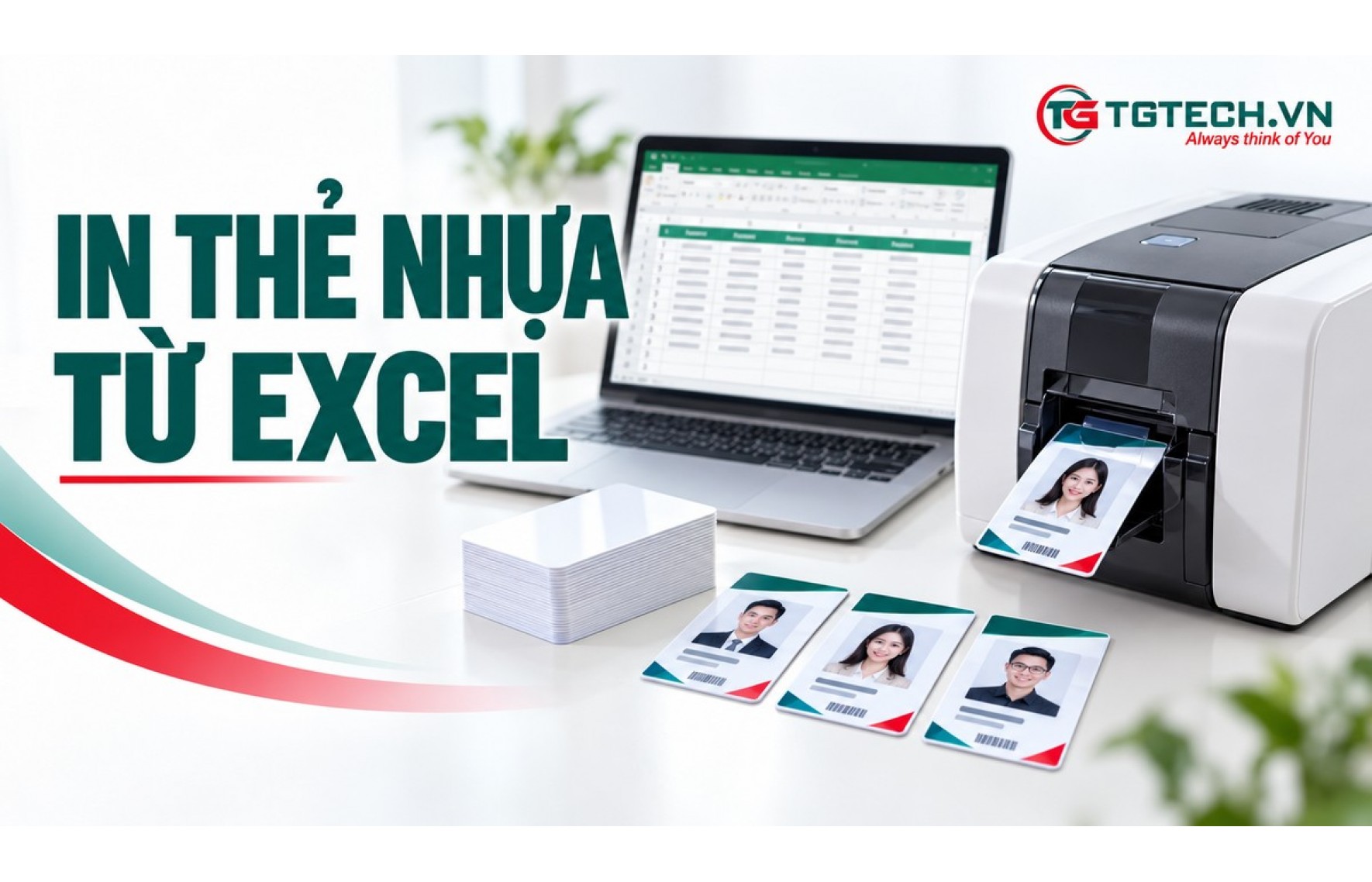
In thẻ nhựa từ file Excel là quy trình dùng một mẫu thẻ chung, sau đó lấy họ tên, mã định danh, ảnh chân dung hoặc nội dung mã vạch từ từng dòng dữ liệu để tạo các thẻ khác nhau. Cách làm gồm: chuẩn hóa danh sách, kết nối Excel với phần mềm thiết kế thẻ, liên kết các trường, kiểm tra bản xem trước, in thử rồi in theo lô.
Excel đóng vai trò nguồn dữ liệu; phần mềm thiết kế thẻ xử lý bố cục và dữ liệu biến đổi; driver chuyển lệnh đến máy in. Vì vậy, muốn in hàng loạt thẻ nhân viên, thẻ sinh viên hoặc thẻ thành viên, bạn cần kiểm tra cả phần mềm lẫn cấu hình máy, thay vì chỉ tìm nút Print trong Excel.
Cần chuẩn bị gì để in hàng loạt thẻ từ Excel?
Bạn cần danh sách đã duyệt, mẫu thẻ, phần mềm hỗ trợ nguồn dữ liệu phù hợp, máy in đã cài driver và vật tư tương thích.
- File dữ liệu: mỗi dòng tương ứng một người hoặc một thẻ; mỗi cột chứa một loại thông tin.
- Mẫu thiết kế: tách nội dung cố định như logo, tên đơn vị, nền thẻ khỏi nội dung thay đổi như ảnh, họ tên và mã thẻ.
- Phần mềm: kiểm tra phiên bản đang dùng có kết nối XLS/XLSX, ảnh theo bản ghi và loại mã cần in hay không.
- Máy in: chọn đúng driver, khổ thẻ, chiều in và cấu hình một mặt hoặc hai mặt.
- Vật tư: chuẩn bị phôi sạch, ribbon và vật tư khác theo yêu cầu của máy.
Nếu chưa có thiết bị, hãy đối chiếu nhu cầu phát hành thẻ với các dòng máy in thẻ nhựa, đồng thời yêu cầu kiểm tra phần mềm bằng chính file dữ liệu mẫu của bạn. Khả năng in hàng loạt phụ thuộc vào quy trình phần mềm và máy in phối hợp với nhau.
Chuẩn hóa file Excel trước khi kết nối
Hãy tạo một sheet riêng cho danh sách cần in, đặt tên cột rõ ràng và dùng mã định danh duy nhất để kiểm soát từng bản ghi.
Không gộp ô trong vùng dữ liệu, không chèn dòng tiêu đề phụ giữa danh sách và không dùng màu ô làm dấu hiệu duy nhất để quyết định thẻ nào cần in. Nếu cần chia đợt, tạo cột riêng như DotIn để phần mềm hoặc người vận hành có thể chọn đúng nhóm.
| Tên cột | Ví dụ minh họa | Cách chuẩn bị |
|---|---|---|
| MaThe | 000123 | Lưu dạng Text; không trùng mã. |
| HoTen | Nguyễn Minh An | Giữ đúng dấu tiếng Việt. |
| BoPhan | Kế toán | Thống nhất cách viết. |
| AnhThe | D:\TheNV\Anh\000123.jpg | Đường dẫn ảnh người vận hành mở được. |
| DuLieuMa | NV000123 | Nội dung thực tế cần mã hóa thành QR hoặc barcode. |
| DotIn | DOT-A | Nhóm bản ghi cần phát hành trong cùng đợt. |
Các tên cột và giá trị trên là ví dụ để tổ chức dữ liệu, không phải cấu trúc bắt buộc của mọi phần mềm. Chỉ giữ các cột cần cho mẫu thẻ và việc đối soát.
Giữ số 0 đầu và mã dài bằng kiểu Text
Đặt cột mã thẻ thành Text trước khi nhập hoặc nhập khẩu dữ liệu. Nếu mã 000123 đã bị chuyển thành 123, chỉ đổi định dạng ô sang Text sẽ không khôi phục phần đã mất.
Với mã có từ 16 chữ số trở lên, cần lưu dạng văn bản để tránh giới hạn độ chính xác của dữ liệu số trong Excel. Định dạng hiển thị nhiều số 0 chưa đủ bảo đảm phần mềm khác đọc đúng giá trị bạn đang nhìn thấy.
Nếu hệ thống quy định mã luôn có sáu chữ số, có thể dùng hàm TEXT để tạo chuỗi đủ độ dài, rồi lưu kết quả dưới dạng giá trị văn bản. Chỉ áp dụng khi đã biết quy tắc mã; không tự thêm số 0 vào mã bị thiếu mà chưa đối chiếu nguồn.
Ghép ảnh theo mã thay vì theo vị trí trong thư mục
Đặt tên ảnh theo mã định danh, chẳng hạn 000123.jpg, và lưu đường dẫn tương ứng trong cùng dòng với họ tên. Hai người trùng tên vẫn có thể được phân biệt bằng mã riêng.
Không mặc định ảnh dán nổi trên sheet sẽ được phần mềm nhận như một trường ảnh. Với phần mềm hỗ trợ ảnh theo đường dẫn, hãy dùng cột đường dẫn và thử chuyển qua các bản ghi để kiểm tra ảnh có thay đổi đúng người hay không.

Nên lưu một bản danh sách đã duyệt dành riêng cho đợt in. Nếu phải chỉnh dữ liệu sau đó, ghi nhận bản cập nhật để tránh hai người vận hành sử dụng hai danh sách khác nhau.
Cách liên kết Excel với mẫu thẻ và in dữ liệu biến đổi
Quy trình dưới đây dùng cardPresso để minh họa thao tác kết nối. Theo tài liệu hãng, kết nối trực tiếp XLS/XLSX được hỗ trợ từ bản XS trở lên; các chức năng QR, barcode, ảnh và mã hóa cần kiểm tra thêm theo phiên bản. Giao diện có thể khác giữa các bản phần mềm.
Bước 1: Tạo mẫu thẻ và xác định phần cố định
Tạo mẫu đúng khổ và chiều thẻ đang sử dụng. Đặt logo, nền, tên đơn vị và các nhãn cố định trước; dành vùng riêng cho ảnh, họ tên, bộ phận và mã định danh.
Nếu in hai mặt, xác định nội dung của từng mặt ngay từ đầu. Những vùng chữ, ảnh và mã cần chừa khoảng cách với mép theo hướng dẫn của máy; không để thông tin quan trọng sát biên chỉ vì bản xem trước vẫn hiển thị đủ.
Bước 2: Kết nối đúng file, sheet và vùng dữ liệu
Trong cardPresso, chọn Connect to database, chọn Direct Excel File Driver rồi mở file Excel. Chọn worksheet, hàng chứa tên cột và vị trí bắt đầu dữ liệu.
Kiểm tra kiểu dữ liệu, nhất là cột ngày giờ nếu mẫu có ngày hết hạn. Hoàn tất lựa chọn bảng, cột và thứ tự cột theo trình hướng dẫn. Tài liệu cardPresso yêu cầu đóng file Excel khi làm việc với nguồn dữ liệu đã kết nối.
Nếu dùng phần mềm khác, tìm chức năng kết nối cơ sở dữ liệu hoặc nhập danh sách tương ứng. Sau khi nhập, kiểm tra số bản ghi và giá trị thực tế trong phần mềm; không chỉ dựa vào thông báo kết nối thành công.
Bước 3: Liên kết từng đối tượng với đúng cột
Đưa các cột dữ liệu vào mẫu thẻ và kiểm tra đối tượng nào lấy dữ liệu từ cột nào. Với cardPresso, tài liệu hãng hướng dẫn kéo thả cột để sử dụng dữ liệu trong thiết kế.
- Vùng họ tên lấy từ HoTen; vùng bộ phận lấy từ BoPhan.
- Mã in dưới dạng chữ lấy từ MaThe hoặc trường định danh đã chọn.
- Ảnh lấy từ AnhThe qua chức năng ảnh liên kết dữ liệu mà phần mềm hỗ trợ.
- Đối tượng QR hoặc barcode lấy từ DuLieuMa và dùng loại mã phù hợp với hệ thống đọc.
Nếu cần QR biến đổi, phải tạo đối tượng QR liên kết nguồn dữ liệu. Một ảnh QR tĩnh chèn vào nền sẽ không tự đổi khi chuyển sang người tiếp theo.

Bước 4: Xem trước nhiều bản ghi có đặc điểm khác nhau
Chuyển qua các bản ghi để xác nhận họ tên, ảnh và mã cùng thay đổi. Ưu tiên kiểm tra người có tên dài, tên chứa dấu tiếng Việt, mã có số 0 đầu và bản ghi có dữ liệu bất thường.
Kiểm tra chữ có bị cắt, ảnh có mất khuôn mặt và mã có chạm vùng đồ họa hay không. Nếu một trường bắt buộc bị trống hoặc ảnh chưa đúng người, loại bản ghi đó khỏi đợt in cho đến khi dữ liệu được sửa.
Bước 5: In thử và kiểm tra thẻ thật
Chọn đúng máy in, ribbon, hướng thẻ và số mặt. Dùng phôi thẻ nhựa PVC trắng phù hợp với thông số vật liệu và độ dày mà máy chấp nhận, rồi in thử các bản ghi đại diện.
Đối chiếu thẻ thật với danh sách gốc. Nếu có QR hoặc barcode, quét bằng thiết bị sẽ sử dụng thực tế và so sánh chuỗi đọc được với cột dữ liệu nguồn. Bản in đẹp chưa đủ chứng minh mã đã chứa đúng dữ liệu.
Bước 6: Chọn bản ghi cần in và số bản cho mỗi người
Trong hộp thoại in, chọn tập bản ghi của đợt đã duyệt và kiểm tra số bản sao cho từng bản ghi. Nếu mỗi người chỉ cần một thẻ, phải bảo đảm thiết lập số bản không tạo nhiều thẻ giống nhau.
Phân biệt hai thao tác: in nhiều bản của thẻ đang chọn và in nhiều bản ghi khác nhau. Trước khi xác nhận, kiểm tra phạm vi dữ liệu thay vì chỉ nhìn tổng số bản in.
Không mặc định bộ lọc hoặc hàng ẩn trong Excel sẽ được phần mềm in kế thừa. Hãy kiểm tra danh sách thực tế trong phần mềm hoặc tạo file riêng chứa đúng nhóm cần in.
Bước 7: In theo lô và đối soát kết quả
Chia danh sách theo đợt phù hợp với khay thẻ, vật tư và khả năng kiểm tra của người vận hành. Sau mỗi lô, ghi nhận mã đã in đạt, mã lỗi và mã chưa hoàn thành.
Khi máy dừng giữa chừng, đối chiếu thẻ ở khay ra, thẻ bị loại và trạng thái hàng đợi trước khi gửi lại lệnh. Chỉ in lại những mã đã xác nhận chưa có thẻ đạt; không chạy lại toàn bộ lô theo phỏng đoán.
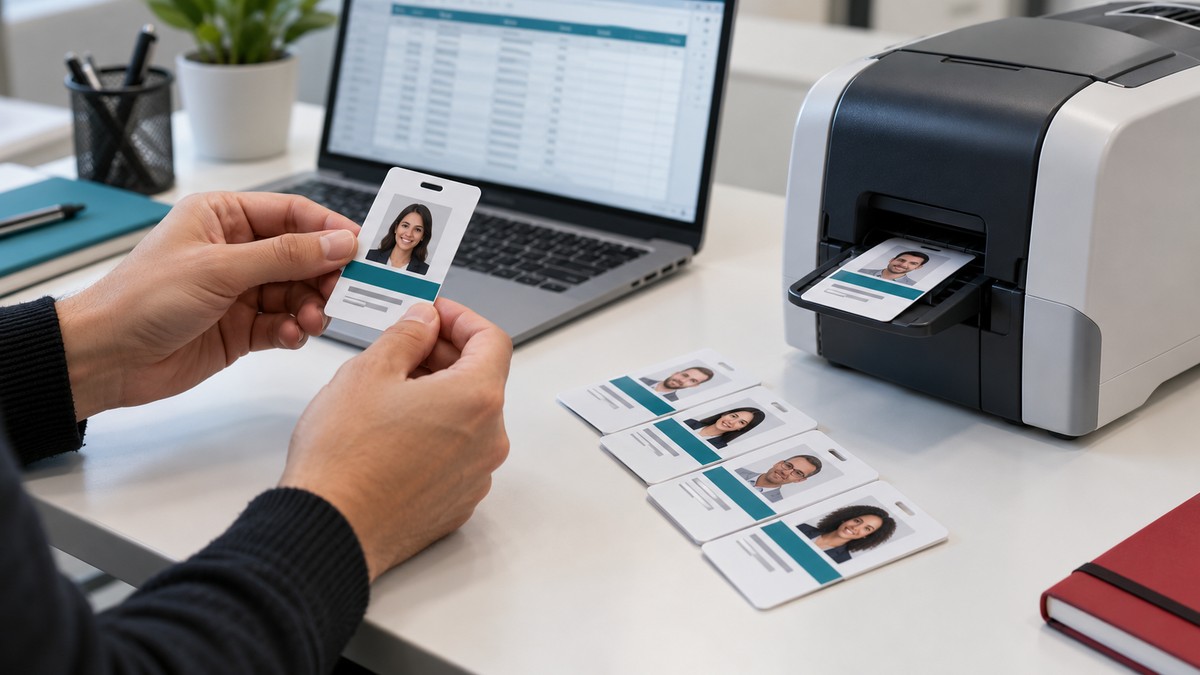
Các lỗi thường gặp khi in thẻ từ Excel
Hãy phân biệt lỗi dữ liệu, lỗi liên kết mẫu và lỗi bản in trước khi thay đổi thiết lập máy. Nếu bản xem trước đã sai, cần sửa dữ liệu hoặc mẫu trước.
Mã mất số 0 đầu hoặc biến thành dạng khoa học
Kiểm tra giá trị trong Excel và trong bảng dữ liệu của phần mềm. Nếu mã đã bị chuyển thành số, khôi phục từ nguồn đúng rồi nhập lại dưới dạng Text; với mã dài đã bị làm tròn, cần lấy lại dữ liệu gốc.
Ảnh không hiện hoặc hiện sai người
Mở đường dẫn ảnh từ máy đang in, kiểm tra tên file, phần mở rộng và quyền truy cập thư mục. Nếu đường dẫn đúng nhưng ảnh không đổi, kiểm tra đối tượng ảnh đang liên kết dữ liệu hay chỉ chứa một ảnh cố định. Dừng lô nếu chưa xác nhận đúng ảnh và mã.
Tên tiếng Việt lỗi dấu hoặc bị cắt
Nếu bảng dữ liệu đã lỗi chữ, kiểm tra file nguồn và cách nhập; khi dùng CSV, cần chọn đúng mã hóa được phần mềm hỗ trợ. Nếu dữ liệu đúng nhưng mẫu sai, kiểm tra font có ký tự tiếng Việt và độ rộng vùng chữ. Nếu chỉ thẻ thật sai, kiểm tra driver và thiết lập in bằng một mẫu thử.
Các thẻ khác nhau nhưng mã QR giống nhau
Kiểm tra QR có phải ảnh cố định hoặc đang liên kết nhầm một giá trị chung hay không. Chuyển bản ghi, xem lại nguồn của đối tượng mã và quét thẻ thử sau khi sửa.
In trùng hoặc thiếu thẻ sau khi máy báo lỗi
Kiểm tra số bản sao, phạm vi bản ghi và các thẻ đã ra khỏi máy. Lập danh sách in lại theo mã định danh, tách thẻ lỗi khỏi thẻ đạt và ghi nhận kết quả sau mỗi lần in bù.
Lưu ý khi in hai mặt hoặc sử dụng thẻ chip, thẻ từ
Với thẻ hai mặt có dữ liệu cá nhân ở cả hai phía, cần bảo đảm hai mặt cùng thuộc một bản ghi. In hai mặt tự động giúp giảm thao tác đảo thẻ; cấu hình máy và driver phải hỗ trợ cách in này.
Nếu đảo thẻ thủ công, thử trước một nhóm nhỏ để xác định chiều nạp lại và thứ tự thẻ. Không giả định khay đầu ra giữ nguyên thứ tự danh sách, đặc biệt khi có thẻ lỗi hoặc in bù.
In thông tin lên bề mặt không đồng nghĩa với ghi dữ liệu vào chip hoặc dải từ. Nếu thẻ dùng để mở cửa, chấm công hay truy cập hệ thống, cần kiểm tra encoder, công nghệ thẻ, phần mềm mã hóa và quy trình đăng ký hoặc cấp quyền của hệ thống đó.
Phôi, ribbon và vật tư in phải đúng loại máy, loại thẻ và cách in. Bạn có thể đối chiếu vật tư máy in thẻ trước khi chuẩn bị một đợt phát hành mới.
Câu hỏi thường gặp
Có thể in thẻ trực tiếp bằng nút Print của Excel không?
Có thể gửi nội dung từ ứng dụng đến driver nếu cấu hình hỗ trợ, nhưng nút Print thông thường chủ yếu in vùng ô đã thiết lập. Để một mẫu tự thay họ tên, ảnh và mã theo từng người, cần cơ chế trộn dữ liệu hoặc phần mềm thiết kế thẻ hỗ trợ nguồn dữ liệu.
Phần mềm đi kèm máy có luôn in được danh sách Excel không?
Không thể mặc định. Cần kiểm tra đúng tên phần mềm, phiên bản, giấy phép và các chức năng cần dùng. Hãy thử file mẫu có ảnh, tên tiếng Việt và mã riêng trước khi chốt cấu hình.
Có cần tạo một file thiết kế cho mỗi người không?
Không. Khi các trường biến đổi đã liên kết đúng, một mẫu chung có thể tạo thẻ cho nhiều bản ghi. Chỉ cần tách mẫu nếu các nhóm sử dụng bố cục khác nhau và phần mềm không xử lý được trong cùng dự án.
Chuẩn bị mẫu dữ liệu để kiểm tra trước khi chọn giải pháp
Hãy chuẩn bị một danh sách mẫu đã ẩn thông tin nhạy cảm, ảnh minh họa, bố cục mong muốn và yêu cầu một mặt hoặc hai mặt. Nếu có QR, barcode hoặc mã hóa chip, ghi rõ dữ liệu cần dùng và thiết bị hoặc hệ thống đọc.
Khi trao đổi với TGTECH, bộ mẫu này giúp làm rõ yêu cầu phần mềm, máy in và vật tư. Chỉ triển khai lô chính thức sau khi bản xem trước, thẻ in thử và dữ liệu đọc từ thẻ đã được kiểm tra đạt.
Related Post
In Thẻ Nhựa Là Gì? Quy Trình In Từ Thiết Kế Đến Thành Phẩm
In thẻ nhựa là gì? Tìm hiểu quy trình in thẻ nhựa từ thiết kế, chuẩn bị phôi, lựa chọn công nghệ đến in và kiểm tra thành phẩm.