.jpg)
.jpg)
.jpg)
.jpg)
.jpg)
.jpg)
.jpg)
.jpg)
.jpg)

.jpg)
.jpg)
.jpg)
.jpg)





Máy In Thẻ In Bị Mờ, Sọc, Sai Màu: Nguyên Nhân Do Đâu?
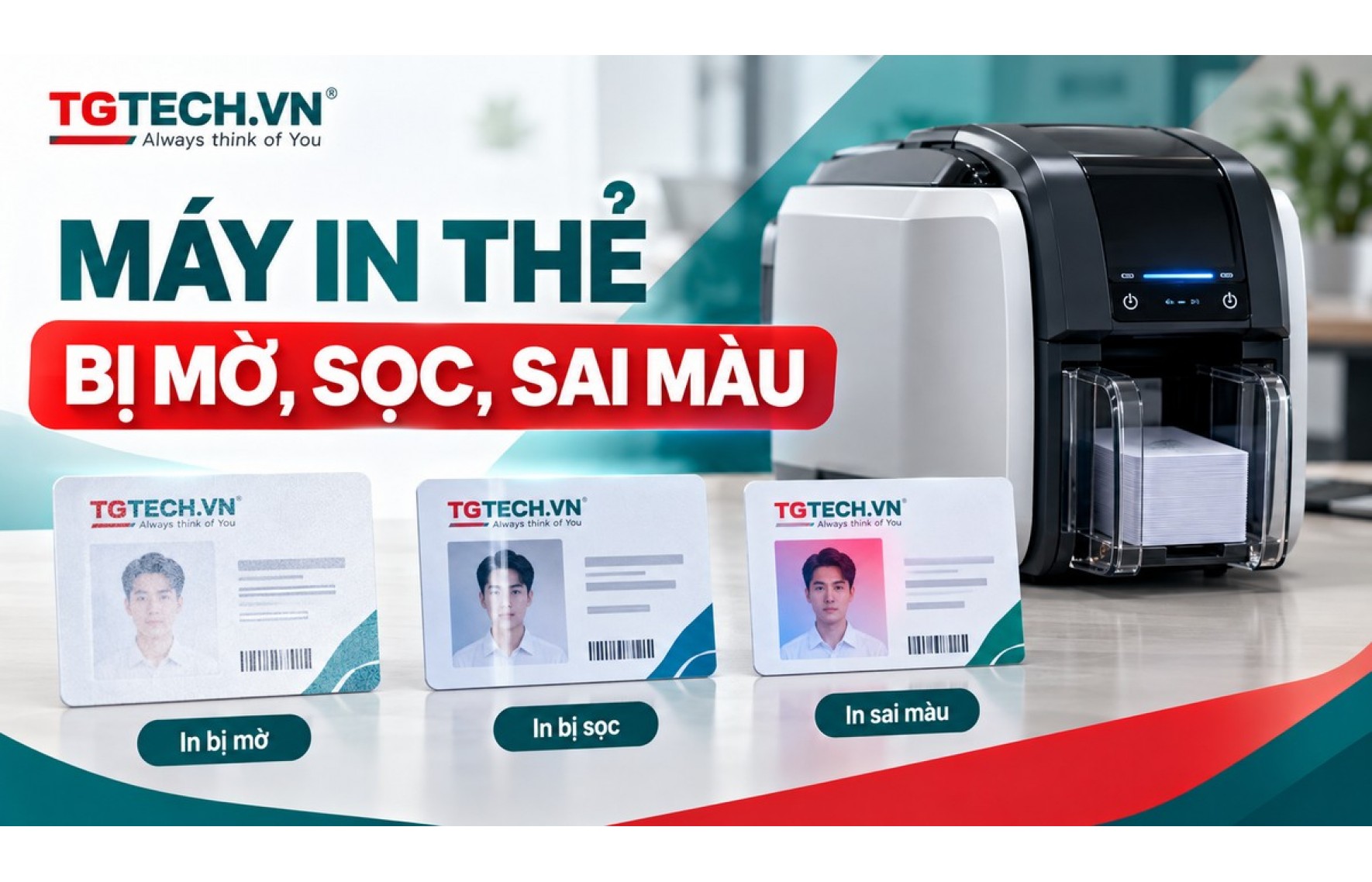
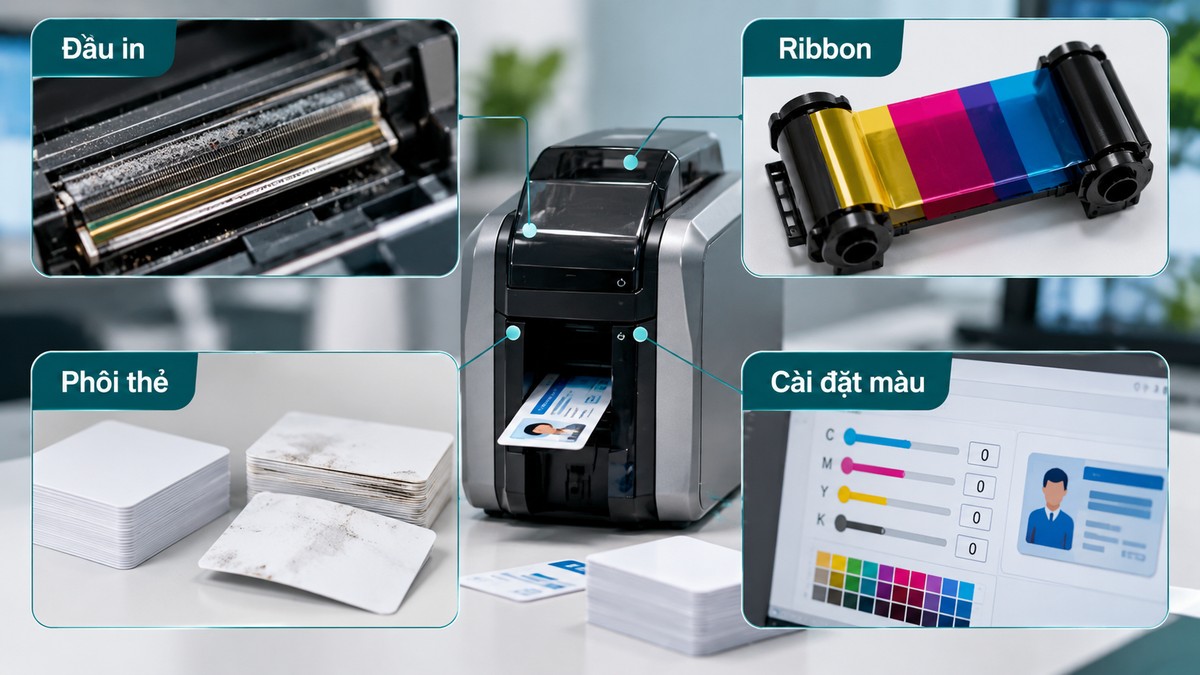
Máy in thẻ in bị mờ, xuất hiện sọc hoặc lên màu khác với thiết kế không nhất thiết đều do đầu in hỏng. Ba biểu hiện này có thể đến từ các nhóm nguyên nhân khác nhau như bụi bẩn trên đường in, ribbon lắp chưa đúng, phôi thẻ không phù hợp, đầu in có vấn đề hoặc cài đặt màu trong driver/phần mềm chưa chuẩn.
Vì vậy, trước khi thay linh kiện, nên nhìn vào dạng lỗi xuất hiện trên bản in và kiểm tra theo thứ tự. Đây là cách nhanh hơn để phân biệt lỗi vật tư, lỗi vệ sinh, lỗi cài đặt và lỗi phần cứng trên máy in thẻ nhựa.
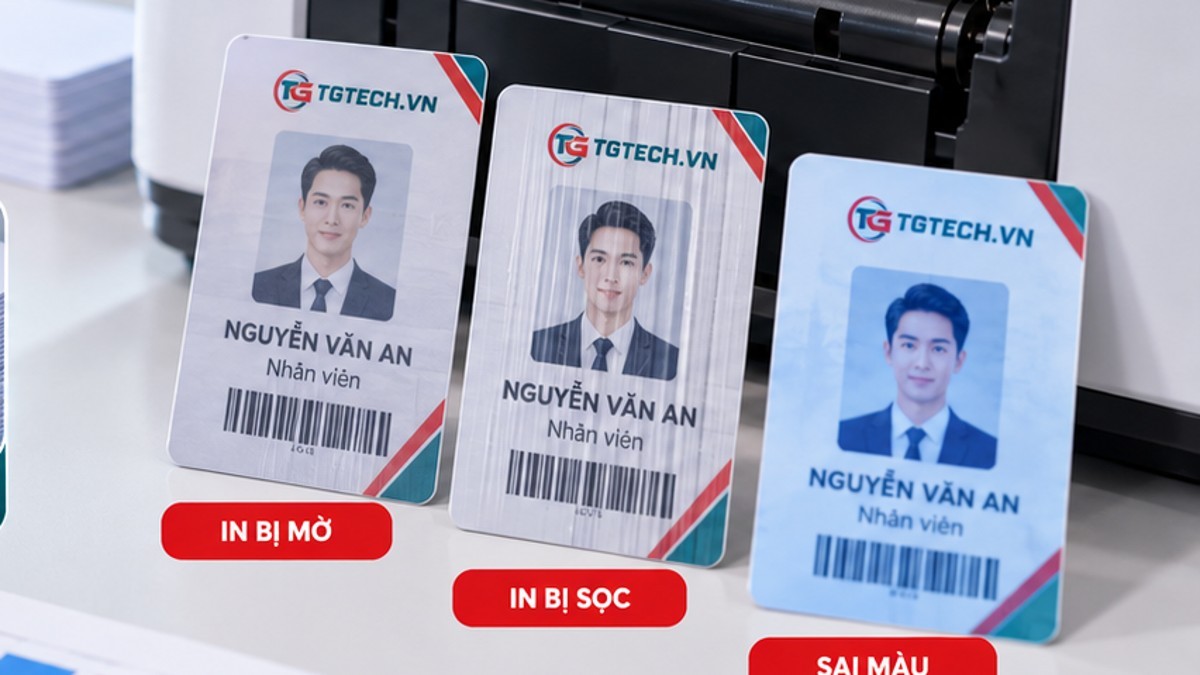
Máy in thẻ bị mờ, sọc và sai màu khác nhau thế nào?
Ba lỗi này có biểu hiện khác nhau và không nên xử lý theo cùng một cách.
| Biểu hiện | Nên kiểm tra trước | Nhóm nguyên nhân thường gặp |
|---|---|---|
| Ảnh bị mờ hoặc nhạt | Đầu in, roller, ribbon, phôi thẻ và print settings. | Bụi bẩn, ribbon chưa đúng vị trí, vật liệu thẻ không phù hợp hoặc thông số in chưa phù hợp. |
| Có sọc hoặc vùng mất màu | Vị trí sọc có lặp lại trên nhiều thẻ không, sau đó kiểm tra ribbon và đầu in. | Ribbon không phẳng, đầu in bẩn hoặc một vùng phần tử đầu in có vấn đề. |
| Màu in khác file thiết kế | Driver, Color Optimization, profile màu, loại ribbon. | Color profile hoặc thiết lập driver chưa phù hợp, sai ribbon hoặc workflow quản lý màu. |
| Ảnh bị lem | Print settings và tình trạng đầu in/ribbon. | Cấu hình truyền nhiệt chưa phù hợp hoặc đầu in chưa ổn định giữa các vùng màu. |
| Có đốm nhỏ trên mặt thẻ | Phôi thẻ, cleaning roller và bên trong máy. | Bụi hoặc tạp chất bám lên thẻ và đường in. |
1. Vì sao máy in thẻ in bị mờ hoặc nhạt màu?
Thẻ in bị mờ thường nên được kiểm tra từ đầu in, ribbon, phôi thẻ và cài đặt in trước khi kết luận máy bị hỏng.
HID hướng dẫn với các hiện tượng fading hoặc banding nên kiểm tra đầu in và roller, ribbon alignment, loại thẻ/ribbon được hỗ trợ và print settings. Trên một số máy Evolis, hình ảnh mờ cũng có thể liên quan ribbon lắp chưa đúng, ribbon chưa đồng bộ, máy hoặc cleaning roller bẩn và sử dụng phôi không phù hợp.
Đầu in hoặc roller có bụi bẩn
Bụi trên phôi thẻ có thể đi vào máy và bám lên các khu vực tiếp xúc với thẻ. Khi lớp bụi cản trở quá trình truyền màu, bản in có thể xuất hiện vùng nhạt, thiếu màu hoặc không đồng đều.
Nếu máy đã sử dụng lâu mà chưa vệ sinh, nên thực hiện quy trình cleaning đúng theo hướng dẫn của model. Với Zebra ZC300, TGTECH đã có hướng dẫn riêng về vệ sinh máy in thẻ Zebra ZC300, vì vậy không cần tháo sâu linh kiện khi chỉ đang chẩn đoán chất lượng in.
Ribbon lắp chưa đúng hoặc không phù hợp
Ribbon phải nằm đúng vị trí và đi qua cơ cấu in với bề mặt phẳng. Nếu ribbon bị lệch, nhăn hoặc đồng bộ panel không đúng, màu có thể truyền không đều lên thẻ.
Ngoài cách lắp, cần kiểm tra đúng loại ribbon dành cho model đang sử dụng. TGTECH có danh mục vật tư máy in thẻ gồm ribbon màu, ribbon đơn sắc và các vật tư liên quan; khi thay ribbon nên đối chiếu mã vật tư với đúng dòng máy thay vì chỉ nhìn cấu trúc màu bên ngoài.
Phôi thẻ không phù hợp hoặc bề mặt bị bẩn
Bề mặt thẻ là nơi nhận trực tiếp lớp màu. Thẻ có bụi, dấu tay, vết bẩn hoặc vật liệu không nằm trong specification của máy có thể khiến chất lượng in không ổn định.
Không nên mặc định mọi thẻ cùng kích thước đều cho chất lượng giống nhau. Công nghệ DTC, Retransfer và từng model có phạm vi vật liệu, độ dày thẻ và yêu cầu bề mặt khác nhau.
2. Vì sao bản in xuất hiện sọc trắng hoặc mất màu theo đường?
Nếu một đường sọc xuất hiện lặp lại tại gần như cùng một vị trí trên nhiều thẻ, nên ưu tiên kiểm tra ribbon và đầu in.
Trong tài liệu troubleshooting của Evolis Edikio, các đường trắng ngang được liên hệ với ribbon lắp chưa đúng hoặc đầu in bị bẩn/hư. Vì vậy cần phân biệt lỗi ngẫu nhiên do bụi trên từng thẻ với lỗi sọc cố định xuất hiện lặp lại.
Ribbon không phẳng
Nếu ribbon không nằm phẳng khi đi qua khu vực đầu in, một phần bề mặt có thể không tiếp xúc đúng trong quá trình truyền màu. Hãy kiểm tra cartridge hoặc cuộn ribbon đã được lắp đúng và không có nếp nhăn bất thường.
Đầu in bẩn
Một vùng bụi hoặc cặn trên đầu in có thể tạo vùng thiếu màu tương ứng. Hãy vệ sinh theo quy trình của nhà sản xuất và sử dụng vật tư làm sạch được khuyến nghị.
Phần tử đầu in có thể đã hư
Nếu sọc xuất hiện cố định ở cùng vị trí trên nhiều thẻ, vẫn còn sau khi đã làm sạch và thử ribbon/phôi phù hợp, đầu in cần được kiểm tra kỹ thuật. Không nên kết luận đầu in hỏng chỉ dựa trên một thẻ lỗi.
3. Vì sao máy in thẻ bị sai màu?
Sai màu thường cần tách vấn đề quản lý màu khỏi vấn đề phần cứng. Nếu hình ảnh vẫn đầy đủ nhưng màu da, logo hoặc màu thương hiệu lệch so với màn hình, nên kiểm tra driver và color profile trước.
Trong tài liệu ZC100/ZC300, Zebra đề xuất ba hướng khi màu trên thẻ không giống kết quả mong muốn: điều chỉnh Color Optimization trong driver, sử dụng Windows ICC color profile hoặc làm việc với Zebra để có lookup table phù hợp.
Màu trên màn hình và màu in không phải cùng một hệ quy chiếu
Màn hình phát sáng bằng RGB, trong khi ribbon màu tạo ảnh bằng các panel màu trong quá trình in nhiệt. Vì vậy không nên kỳ vọng hai thiết bị mặc định tái tạo màu giống nhau tuyệt đối nếu chưa có workflow quản lý màu phù hợp.
Driver hoặc color profile chưa phù hợp
Nếu máy in test card tốt nhưng bản in từ phần mềm thiết kế lại lệch màu đáng kể, cần kiểm tra:
- driver đang chọn đúng máy;
- loại ribbon khai báo trong driver;
- Color Optimization nếu model hỗ trợ;
- ICC profile đang được áp dụng;
- phần mềm thiết kế có đang thay đổi profile hoặc xử lý màu hay không.
Không nên chỉnh thông số nhiệt hoặc resistance tùy ý
Một số dòng máy cũ hoặc một số nền tảng cho phép điều chỉnh sâu hơn các thông số đầu in, nhưng đây không phải thiết lập có thể áp dụng chung cho mọi máy. Ví dụ Zebra có hướng dẫn riêng về printhead resistance cho một số model cũ và đồng thời ghi rõ hướng dẫn đó không áp dụng cho ZC Series.
Vì vậy, nếu manual của model không yêu cầu, không nên tăng nhiệt hoặc resistance chỉ để làm ảnh đậm hơn.
4. Thẻ bị lem màu hoặc có bóng màu kéo dài do đâu?
Smear là hiện tượng một vùng màu tối kéo sang vùng sáng hoặc tạo cảm giác màu bị kéo dài. Trên ZC100/ZC300, Zebra mô tả hiện tượng này có thể xảy ra khi đầu in chưa kịp nguội sau sự chuyển đổi đột ngột từ vùng tối sang vùng sáng; hướng xử lý của model này là giảm Preheat trong Color Optimization.
Điểm quan trọng là không áp dụng cùng một thông số Preheat cho tất cả máy in thẻ. Đây là thiết lập phụ thuộc driver và model.
5. Các chấm trắng hoặc đốm nhỏ trên thẻ có phải đầu in hỏng?
Không nhất thiết. Zebra cho biết spots và speckles trên thẻ có thể đến từ bụi và debris trong máy; hướng xử lý gồm thay cleaning roller và vệ sinh máy.
Entrust cũng sử dụng cleaning sleeve để lấy bụi và hạt nhỏ khỏi thẻ trước khi thẻ đi vào printer. Điều này cho thấy việc kiểm soát bụi trên bề mặt thẻ là một phần trực tiếp của chất lượng in, không chỉ là vấn đề bảo trì chung.
Quy trình kiểm tra khi máy in thẻ bị mờ, sọc hoặc sai màu
Không nên điều chỉnh nhiều thông số cùng lúc. Hãy kiểm tra theo thứ tự để biết chính xác yếu tố nào làm thay đổi kết quả.
Bước 1: In test card của máy
Nếu model hỗ trợ test card nội bộ, hãy in trước một mẫu để tách lỗi máy khỏi lỗi thiết kế hoặc phần mềm.
Nếu test card cũng bị mờ hoặc sọc, nên tập trung vào printer, ribbon, phôi và vệ sinh. Nếu test card ổn nhưng file từ ứng dụng lại sai màu, hãy kiểm tra driver và color workflow.
Bước 2: Kiểm tra phôi thẻ
Lấy một vài thẻ mới, sạch và đúng specification để thử. Không dùng lại thẻ đã in hoặc thẻ có dấu tay, bụi hay bề mặt biến dạng để chẩn đoán.
Bước 3: Kiểm tra ribbon
Xác nhận:
- đúng mã ribbon dành cho máy;
- cartridge lắp đúng vị trí;
- ribbon nằm phẳng;
- không có nếp nhăn hoặc dấu hiệu hư bất thường;
- driver nhận đúng loại ribbon nếu model có chức năng nhận diện.
Bước 4: Vệ sinh đúng quy trình
Thực hiện cleaning cycle hoặc vệ sinh đầu in/roller theo tài liệu của model. Không dùng vật cứng, giấy ráp hoặc dung môi không được nhà sản xuất khuyến nghị lên đầu in.
Bước 5: Kiểm tra cài đặt màu
Nếu lỗi chủ yếu là màu sắc chứ không phải vùng mất nét, kiểm tra Color Optimization, profile màu và thiết lập driver trước khi can thiệp phần cứng.
Bước 6: In lại một mẫu giống nhau
Sau mỗi thay đổi, hãy dùng cùng một file test để so sánh. Nếu thay đồng thời ribbon, phôi, driver và settings, rất khó xác định yếu tố nào thực sự gây lỗi.
Bước 7: Kiểm tra kỹ thuật nếu lỗi vẫn cố định
Nếu đã dùng đúng vật tư, vệ sinh đúng cách và lỗi sọc vẫn xuất hiện tại cùng vị trí trên mọi test card, nên kiểm tra đầu in hoặc hệ thống vận chuyển tại đơn vị kỹ thuật thay vì tiếp tục tăng nhiệt hay chỉnh thông số ngẫu nhiên.
Khi nào nên thay ribbon, khi nào nên kiểm tra đầu in?
| Tình huống | Nên ưu tiên | Lý do |
|---|---|---|
| Lỗi xuất hiện ngay sau khi thay ribbon | Kiểm tra ribbon và cách lắp. | Thời điểm phát sinh lỗi có relationship trực tiếp với vật tư vừa thay. |
| Đốm hoặc vùng nhạt thay đổi ngẫu nhiên | Kiểm tra bụi, phôi và cleaning system. | Lỗi không cố định thường cần loại trừ contamination trước. |
| Sọc cố định tại cùng vị trí | Vệ sinh đầu in, sau đó kiểm tra kỹ thuật nếu vẫn còn. | Lỗi cố định có khả năng liên quan vùng cụ thể trên đường in. |
| Ảnh đủ nét nhưng màu lệch | Kiểm tra driver và color profile. | Không nên thay đầu in khi triệu chứng chính chỉ là color accuracy. |
| Nhiều lỗi cùng xuất hiện sau thời gian dài chưa bảo trì | Cleaning theo đúng manual trước. | Bụi và debris có thể đồng thời ảnh hưởng nhiều vùng trong đường in. |
Làm sao giảm lỗi mờ, sọc và sai màu về sau?
- Sử dụng phôi thẻ nằm trong specification của máy.
- Giữ thẻ sạch và hạn chế chạm trực tiếp lên bề mặt in.
- Dùng đúng ribbon cho model.
- Không để ribbon nhăn hoặc lắp lệch.
- Vệ sinh máy theo chu kỳ của nhà sản xuất.
- Dùng cùng một color workflow nếu doanh nghiệp cần màu logo ổn định.
- Không tự thay đổi thông số kỹ thuật của đầu in nếu manual không hướng dẫn.
- Khi phát hiện sọc cố định, xử lý sớm thay vì tiếp tục in số lượng lớn.
Kết luận
Máy in thẻ bị mờ, sọc hoặc sai màu không nên được chẩn đoán bằng cách thay đầu in ngay. Mỗi dạng lỗi có một nhóm nguyên nhân ưu tiên khác nhau: ảnh mờ nên kiểm tra đầu in, ribbon, phôi và vệ sinh; sọc cố định cần chú ý ribbon và phần tử đầu in; còn sai màu thường phải kiểm tra driver, Color Optimization và profile màu trước.
Cách hiệu quả nhất là dùng cùng một test card, thay đổi từng yếu tố một và so sánh kết quả. Quy trình này giúp tránh thay vật tư không cần thiết và xác định rõ khi nào lỗi đã chuyển từ maintenance sang phần cứng cần kiểm tra kỹ thuật.
Related Post
Máy In Thẻ Bị Kẹt Thẻ: Nguyên Nhân Và Cách Khắc Phục
Máy in thẻ bị kẹt thẻ do đâu? Xem cách xác định vị trí kẹt, lấy thẻ an toàn, kiểm tra roller, cảm biến và phòng lỗi tái diễn.