.jpg)
.jpg)
.jpg)
.jpg)
.jpg)
.jpg)
.jpg)
.jpg)
.jpg)

.jpg)
.jpg)
.jpg)
.jpg)




Máy POS Không Nhận Cảm Ứng: Nguyên Nhân & Cách Kiểm Tra
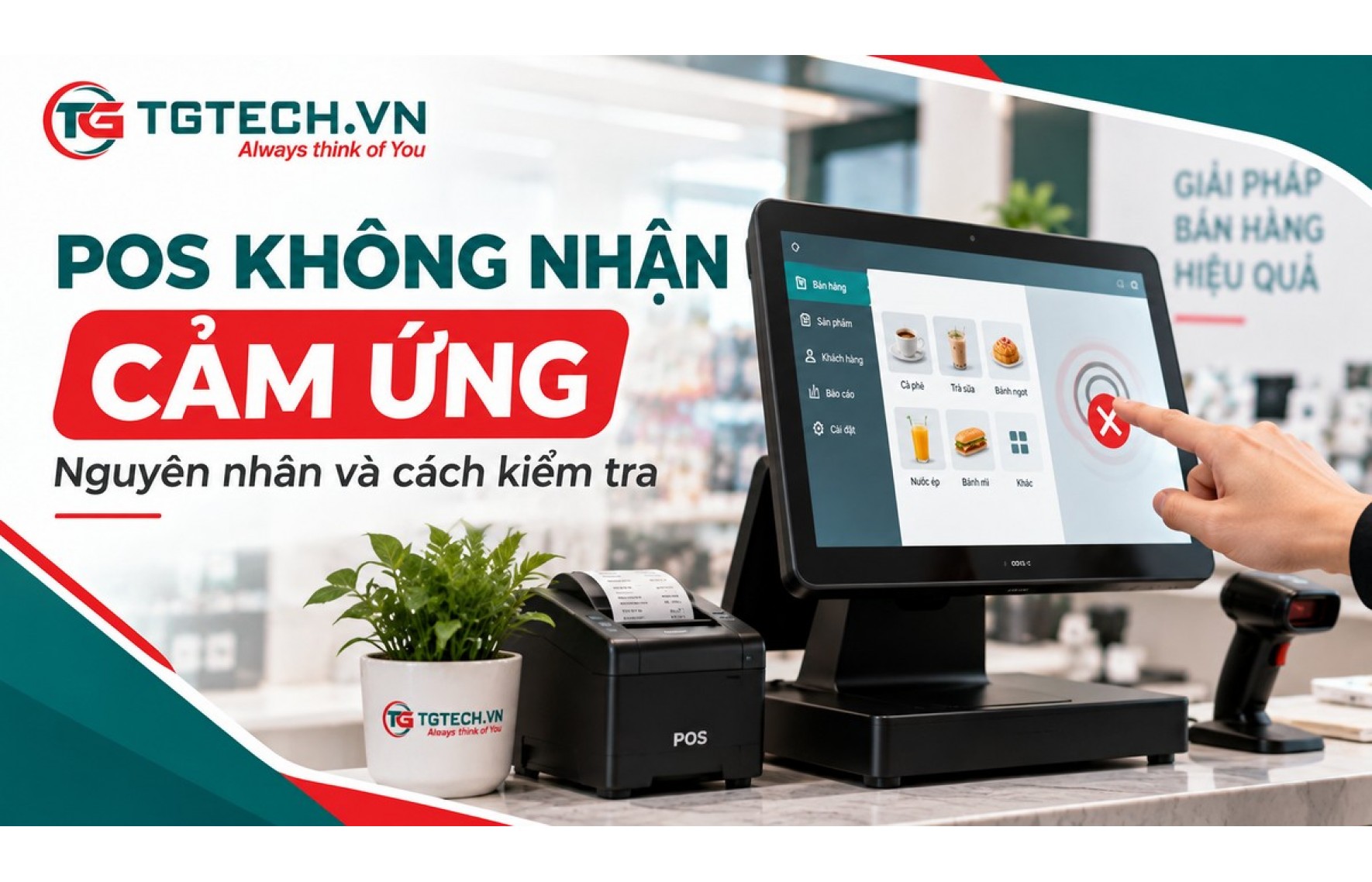
Máy POS không nhận cảm ứng chưa đồng nghĩa màn hình đã hỏng. Lỗi có thể xuất phát từ ứng dụng bán hàng bị treo, hệ điều hành chưa nhận thiết bị cảm ứng, touch driver bị vô hiệu hóa, bề mặt màn hình gây cản trở thao tác hoặc lỗi phần cứng của cụm cảm ứng.
Cách kiểm tra hiệu quả nhất là đi từ những nguyên nhân đơn giản và ít can thiệp nhất trước, sau đó mới xác định có cần kỹ thuật kiểm tra phần cứng hay không. Quy trình dưới đây áp dụng cho nhiều dòng máy POS bán hàng cảm ứng, nhưng tên menu và cấu hình cụ thể có thể khác theo model và hệ điều hành.
Máy POS không nhận cảm ứng thường do nguyên nhân nào?
Có thể chia nguyên nhân thành ba nhóm chính: bề mặt và điều kiện sử dụng, phần mềm/hệ điều hành, và phần cứng cảm ứng. Việc phân nhóm trước giúp tránh tình trạng vừa thấy màn hình không phản hồi đã vội kết luận phải thay màn hình.
| Hiện tượng | Nhóm nguyên nhân nên kiểm tra | Kiểm tra đầu tiên |
|---|---|---|
| Màn hình hiển thị bình thường nhưng chạm không phản hồi | Hệ điều hành, touch driver hoặc phần cứng cảm ứng | Khởi động lại và thử cảm ứng ngoài phần mềm POS |
| Chỉ không bấm được trong phần mềm bán hàng | Ứng dụng hoặc giao diện phần mềm | Thoát phần mềm và thử thao tác trong hệ điều hành |
| Một vùng màn hình không nhận chạm | Bề mặt màn hình hoặc lớp cảm ứng | Kiểm tra toàn bộ các vùng trên màn hình |
| Cảm ứng lúc được lúc không | Phần mềm, kết nối hoặc phần cứng không ổn định | Khởi động lại rồi kiểm tra lại trên nhiều ứng dụng |
| Con trỏ hoặc điểm chạm không đúng vị trí | Cấu hình cảm ứng, driver hoặc lớp touch | Xác định lỗi xảy ra toàn hệ thống hay chỉ một ứng dụng |
1. Xác định máy mất cảm ứng hoàn toàn hay chỉ lỗi trong phần mềm POS
Đây là bước quan trọng nhất vì nó giúp tách lỗi ứng dụng khỏi lỗi cảm ứng của toàn hệ thống.
Nếu có chuột hoặc bàn phím, hãy thoát phần mềm bán hàng rồi thử chạm vào các thành phần khác của hệ điều hành như menu, cửa sổ cài đặt hoặc biểu tượng trên màn hình.
Nếu cảm ứng hoạt động bình thường ngoài phần mềm POS nhưng không phản hồi trong ứng dụng bán hàng, vấn đề nhiều khả năng nằm ở phần mềm hoặc giao diện ứng dụng hơn là lớp cảm ứng của màn hình.
Ngược lại, nếu không thể thao tác bằng cảm ứng ở bất kỳ khu vực nào của hệ điều hành, hãy tiếp tục kiểm tra ở các bước tiếp theo.
2. Kiểm tra bề mặt màn hình trước khi kiểm tra driver
Hãy đảm bảo bề mặt cảm ứng sạch, khô và không bị vật cản trước khi xử lý phần mềm.
Dầu mỡ, nước, bụi bẩn hoặc một số loại miếng dán màn hình có thể ảnh hưởng đến khả năng nhận thao tác trên thiết bị cảm ứng. Điều này đặc biệt đáng lưu ý với POS đặt tại quầy café, nhà hàng hoặc khu vực chế biến.
Nên tắt thiết bị hoặc khóa màn hình trước khi vệ sinh và sử dụng phương pháp vệ sinh phù hợp với hướng dẫn của nhà sản xuất. Không đổ trực tiếp dung dịch lên màn hình.
Nếu đang dùng miếng dán hoặc lớp bảo vệ màn hình và lỗi mới xuất hiện sau khi thay lớp bảo vệ, hãy xem xét yếu tố này trước khi kết luận cảm ứng đã hỏng.
3. Khởi động lại máy POS
Khởi động lại là bước nên thực hiện trước khi thay đổi driver hoặc cấu hình hệ thống. Một tiến trình hệ điều hành hoặc ứng dụng bị treo có thể khiến thiết bị cảm ứng tạm thời không phản hồi.
Sau khi máy khởi động lại, chưa cần mở phần mềm bán hàng ngay. Hãy thử thao tác cảm ứng trực tiếp trong giao diện hệ điều hành để xác định chức năng touch đã hoạt động trở lại hay chưa.
Nếu cảm ứng hoạt động sau khi restart nhưng lỗi thường xuyên lặp lại, cần tiếp tục kiểm tra cập nhật hệ điều hành, driver và phần mềm đang sử dụng.
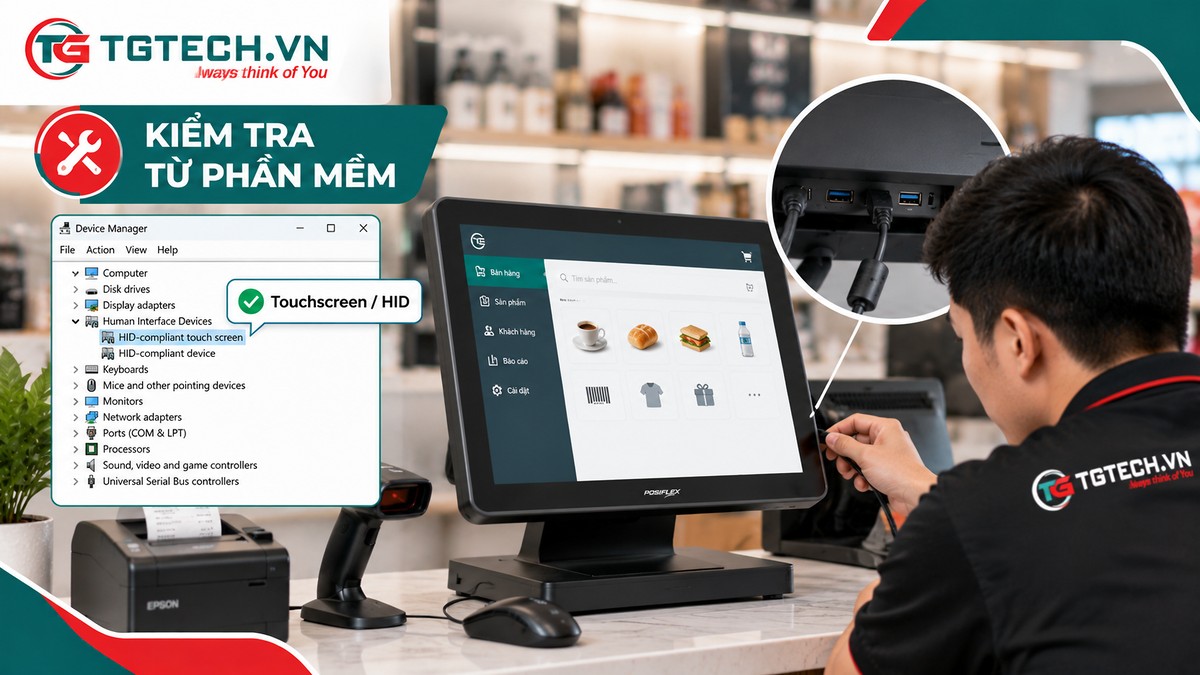
4. Với POS Windows, kiểm tra HID-compliant touch screen
Trên máy POS Windows, hãy kiểm tra hệ điều hành có đang nhận thiết bị cảm ứng hay không.
- Kết nối chuột nếu không thể điều khiển máy bằng cảm ứng.
- Mở Device Manager.
- Mở nhóm Human Interface Devices.
- Tìm mục HID-compliant touch screen.
- Nếu thiết bị đang bị Disable, chọn Enable device.
- Nếu có biểu tượng cảnh báo hoặc thiết bị không xuất hiện như bình thường, ghi lại tình trạng trước khi thực hiện bước xử lý sâu hơn.
Không nên tự gỡ driver hoặc cài một driver không rõ nguồn gốc chỉ vì không thấy cảm ứng hoạt động. Với máy POS chuyên dụng, driver có thể phụ thuộc vào model, bo mạch và phiên bản hệ điều hành cụ thể.
5. Kiểm tra Windows Update và driver chính thức của model POS
Nếu Windows vẫn nhận touchscreen nhưng cảm ứng hoạt động bất thường, hãy kiểm tra các bản cập nhật hệ thống trước.
Windows Update có thể cung cấp các bản cập nhật liên quan đến thiết bị và driver. Sau khi cập nhật, hãy restart POS rồi kiểm tra lại cảm ứng trước khi thay đổi thêm cấu hình.
Nếu máy sử dụng driver riêng của nhà sản xuất, chỉ nên dùng driver đúng model và đúng phiên bản hệ điều hành. Không nên tải các bộ driver cảm ứng chung từ nguồn không xác định vì có thể làm thiết bị không được nhận đúng.
6. Với POS Android, kiểm tra theo cách nào?
Với POS Android, hãy bắt đầu bằng bề mặt màn hình, khởi động lại và xác định ứng dụng có gây ra lỗi hay không.
Trước tiên, kiểm tra màn hình có nứt, vật cản hoặc lớp bảo vệ bất thường hay không. Sau đó restart máy và thử thao tác trên màn hình chính hoặc ứng dụng khác thay vì chỉ kiểm tra trong phần mềm bán hàng.
Nếu thiết bị hỗ trợ Safe Mode theo hướng dẫn của nhà sản xuất, có thể sử dụng chế độ này để kiểm tra liệu một ứng dụng cài thêm có liên quan đến hiện tượng cảm ứng bất thường hay không. Cách vào Safe Mode khác nhau giữa các dòng POS Android, vì vậy không nên áp dụng một tổ hợp phím chung cho tất cả model.
7. Kiểm tra toàn bộ vùng cảm ứng thay vì chỉ chạm một điểm
Một màn hình vẫn có thể nhận cảm ứng ở phần lớn diện tích nhưng mất phản hồi tại một vùng nhất định.
Hãy thử thao tác lần lượt ở bốn góc, cạnh màn hình và khu vực trung tâm. Có thể kéo một cửa sổ, biểu tượng hoặc sử dụng chức năng kiểm tra touch nếu nhà sản xuất cung cấp để quan sát phản hồi trên toàn bộ bề mặt.
Nếu một dải hoặc một vùng cố định luôn không nhận chạm trong nhiều ứng dụng, trong khi những vùng khác vẫn hoạt động, khả năng lỗi không còn giới hạn ở riêng phần mềm POS.
Tình trạng giảm độ nhạy, lệch điểm chạm hoặc vùng cảm ứng không hoạt động cũng là yếu tố cần đặc biệt kiểm tra khi sử dụng hoặc mua máy POS đã qua sử dụng.
8. Khi nào nên nghi ngờ lỗi phần cứng?
Nên chuyển hướng sang kiểm tra phần cứng khi lỗi cảm ứng tồn tại trên toàn hệ thống và không thay đổi sau các bước kiểm tra phần mềm cơ bản.
Các dấu hiệu đáng chú ý gồm:
- màn hình vẫn hiển thị nhưng hoàn toàn không nhận touch sau khi restart;
- một vùng cảm ứng cố định không hoạt động trong mọi ứng dụng;
- cảm ứng chập chờn hoặc xuất hiện điểm chạm bất thường liên tục;
- Device Manager không nhận thiết bị touch hoặc hiển thị lỗi mà cập nhật hệ thống không giải quyết được;
- lỗi xuất hiện sau khi màn hình bị va đập, nứt hoặc tiếp xúc với chất lỏng;
- lỗi vẫn xảy ra sau khi phần mềm và hệ điều hành đã được loại trừ.
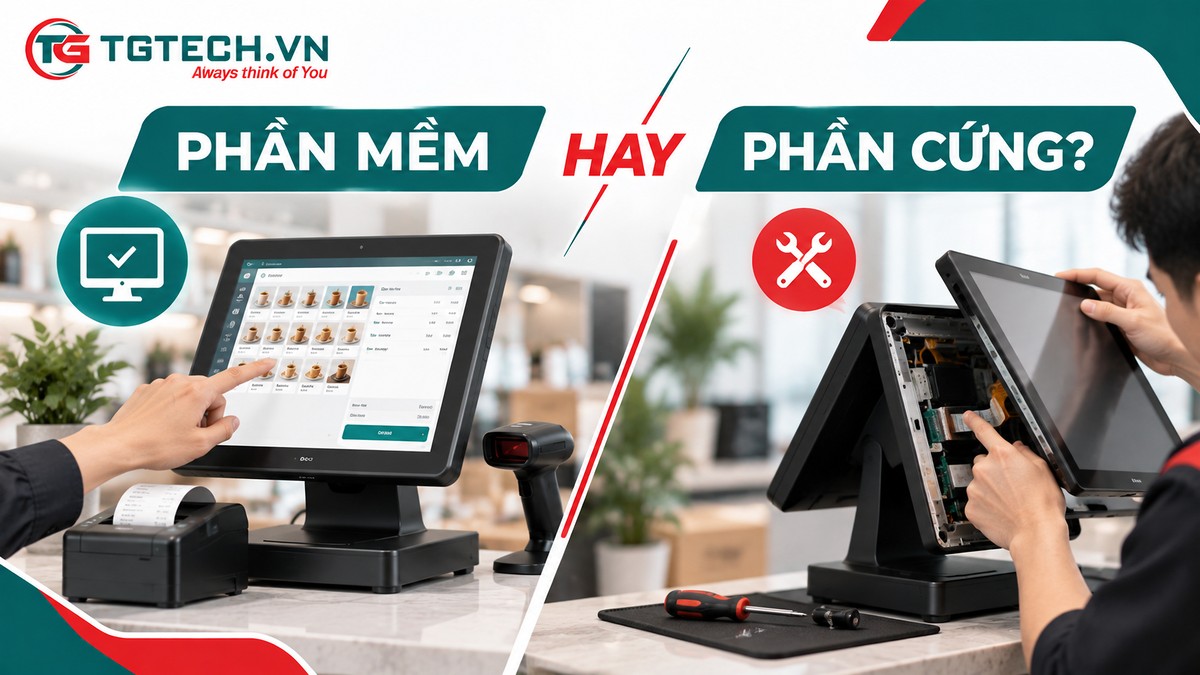
9. Có nên tự tháo máy POS để kiểm tra cáp cảm ứng?
Không nên tự tháo máy nếu thiết bị còn bảo hành hoặc người kiểm tra không có tài liệu kỹ thuật của đúng model.
Một số POS sử dụng kết nối touch nằm bên trong thân máy. Việc tháo màn hình hoặc thân máy không đúng cách có thể làm ảnh hưởng cáp, đầu nối, màn hình hoặc các linh kiện khác.
Nếu model sử dụng một cáp cảm ứng rời bên ngoài theo thiết kế của nhà sản xuất, có thể kiểm tra đầu cắm bên ngoài khi máy đã tắt. Còn với kết nối nằm bên trong thiết bị, nên chuyển sang kỹ thuật viên có kinh nghiệm hoặc đơn vị bảo hành.
10. Thứ tự kiểm tra máy POS mất cảm ứng nhanh nhất
Không cần bắt đầu bằng việc cài lại Windows hoặc thay màn hình. Có thể kiểm tra theo thứ tự sau để loại trừ nguyên nhân nhanh hơn:
- Kiểm tra bề mặt màn hình và lớp bảo vệ.
- Restart máy POS.
- Thử cảm ứng ngoài phần mềm bán hàng.
- Kiểm tra cảm ứng trên toàn bộ vùng màn hình.
- Với Windows, kiểm tra HID-compliant touch screen trong Device Manager.
- Kiểm tra Windows Update hoặc driver chính thức.
- Với Android, thử ứng dụng khác và các công cụ chẩn đoán được nhà sản xuất hỗ trợ.
- Nếu lỗi vẫn tồn tại toàn hệ thống, chuyển sang kiểm tra kỹ thuật phần cứng.
Khi nào nên ngừng tự kiểm tra và liên hệ kỹ thuật?
Nên dừng các bước tự xử lý khi lỗi đã vượt khỏi phạm vi phần mềm cơ bản hoặc thiết bị có dấu hiệu hư hỏng vật lý.
Không nên tiếp tục thử nhiều driver, reset hệ điều hành hoặc tháo thiết bị chỉ để tìm nguyên nhân nếu máy đang chứa cấu hình phần mềm bán hàng, dữ liệu cục bộ hoặc còn trong thời gian bảo hành.
Trước khi gửi máy kiểm tra, nên ghi lại model, hệ điều hành, thời điểm lỗi xuất hiện, lỗi xảy ra toàn màn hình hay một vùng và những bước đã thử. Thông tin này giúp quá trình chẩn đoán nhanh hơn.
Kết luận
Khi máy POS không nhận cảm ứng, hãy kiểm tra theo thứ tự từ ứng dụng, bề mặt màn hình, khởi động lại, hệ điều hành và driver trước khi kết luận phần cứng bị hỏng. Nếu cảm ứng chỉ lỗi trong phần mềm POS, cần tập trung vào ứng dụng; nếu touch mất trên toàn hệ thống hoặc xuất hiện vùng chết cố định, cần kiểm tra sâu hơn về driver hoặc phần cứng.
Đối với cửa hàng đang cân nhắc thay thiết bị do máy cũ liên tục gặp sự cố cảm ứng, có thể tham khảo danh mục máy POS bán hàng tại TGTECH để đối chiếu các dòng POS cảm ứng phù hợp với nhu cầu vận hành hiện tại.
Related Post

Máy POS 2 Màn Hình Không Hiển Thị Màn Hình Phụ: Cách Xử Lý
Máy POS 2 màn hình không hiển thị màn hình phụ? Tìm hiểu nguyên nhân thường gặp và cách kiểm tra kết nối, cài đặt hiển thị, phần mềm POS để xử lý nhanh.