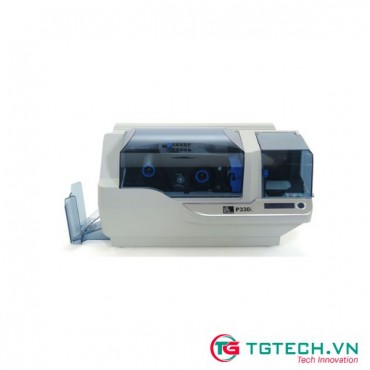
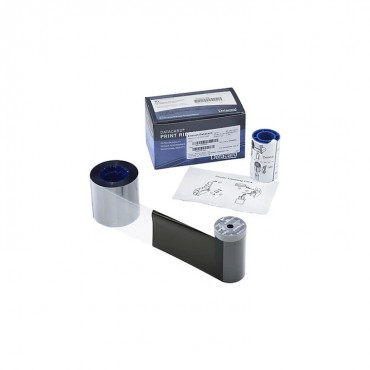
Máy in thẻ Zebra ZC300 được ưa chuộng nhờ
khả năng in ấn thẻ chất lượng cao, đáp ứng nhu cầu đa dạng từ in thẻ
nhân viên, thẻ thành viên, đến thẻ quà tặng. Tuy nhiên, để máy in Zebra
ZC300 luôn hoạt động ổn định và cho ra những tấm thẻ sắc nét, việc bảo
dưỡng thường xuyên là điều vô cùng cần thiết. Bộ vệ sinh máy in thẻ
Zebra ZC300 chính là giải pháp tối ưu giúp bạn thực hiện điều này một
cách dễ dàng và hiệu quả.
Vì sao nên mua bộ vệ sinh máy in thẻ Zebra ZC300 tại TgTech.vn?
Tân Phát là địa chỉ uy tín cung cấp bộ vệ sinh máy in thẻ Zebra ZC300 chính hãng với nhiều ưu điểm vượt trội:
- Chính hãng Zebra: Sản phẩm được nhập
khẩu chính hãng từ Zebra Technologies, đảm bảo chất lượng, độ tương
thích cao và an toàn cho máy in của bạn.
- Giá cả cạnh tranh: TgTech.vn cam kết mang đến mức giá tốt nhất thị trường.
- Dễ sử dụng: Bộ vệ sinh đi kèm hướng
dẫn sử dụng chi tiết, dễ hiểu, phù hợp với tất cả mọi người, kể cả những
người không có kinh nghiệm kỹ thuật.
- Hiệu quả cao: Bộ vệ sinh được thiết
kế chuyên dụng để làm sạch hiệu quả đầu in, con lăn và bộ phận liên
quan, giúp tiết kiệm thời gian và công sức.
- Tiết kiệm chi phí: Việc vệ sinh máy
in thường xuyên giúp giảm thiểu chi phí bảo trì, sửa chữa và thay thế
linh kiện, đồng thời kéo dài tuổi thọ của máy.
- Giao hàng nhanh: Giao hàng nhanh chóng trên toàn quốc.
- Tư vấn tận tình: Đội ngũ nhân viên am hiểu sản phẩm, sẵn sàng tư vấn và giải đáp mọi thắc mắc của khách hàng.
TgTech.vn là địa chỉ tin cậy để bạn mua bộ vệ sinh máy in thẻ Zebra ZC300 chính hãng, giá tốt và dịch vụ chuyên nghiệp.
Hướng dẫn sử dụng bộ sinh Zebra ZC300
Khi đèn báo vệ sinh trên máy in ZC300 nhấp nháy màu hổ phách, bạn cần vệ sinh máy in.
Việc vệ sinh máy in thẻ Zebra ZC300 định kỳ là rất quan trọng để đảm bảo hiệu suất hoạt động và chất lượng in ấn.
Có thể kích hoạt trình vệ sinh thông qua màn hình LCD của máy hoặc qua driver trên máy tính. Các bước thực hiện như sau:
Lưu ý: Hãy đảm bảo máy in được kết nối và bật nguồn
Từ Menu LCD:
- Bước 1: Nhấn phím mềm ngoài cùng bên phải để vào menu Công cụ (Tools).
- Bước 2: Sử dụng phím mềm ở giữa để di chuyển lựa chọn đến Vệ sinh (Clean Printer) và nhấn phím mềm ngoài cùng bên phải để chọn.
- Bước 3: Màn hình sau sẽ được hiển thị
hỏi bạn có muốn bắt đầu trình vệ sinh không? Hãy nhấn vào nút ngoài
cùng bên phải để bắt đầu quá trình vệ sinh.
Từ Phần mềm Driver:
- Bước 1: Mở bảng điều khiển Tùy chọn in (Printing Preferences).
- Bước 2: Nhấp vào tab Trợ giúp & Hỗ trợ (Help & Support).
- Bước 3: Trong phần Vệ sinh (Cleaning) của cửa sổ Trợ giúp & Hỗ trợ (Help & Support), nhấp vào Vệ sinh ngay (Clean Now).


.jpg)
.jpg)
.jpg)
.jpg)
.jpg)
.jpg)
.jpg)
.jpg)
.jpg)

.jpg)
.jpg)
.jpg)
.jpg)