.jpg)
.jpg)
.jpg)
.jpg)
.jpg)
.jpg)
.jpg)
.jpg)
.jpg)

.jpg)
.jpg)
.jpg)
.jpg)




Máy POS 2 Màn Hình Không Hiển Thị Màn Hình Phụ: Cách Xử Lý

Máy POS 2 màn hình không hiển thị màn hình phụ có thể xuất phát từ kết nối vật lý, cài đặt màn hình trên hệ điều hành, cấu hình phần mềm POS hoặc chính phần cứng của màn hình. Vì màn hình phụ thường nhận dữ liệu từ máy POS và phần mềm bán hàng, cần kiểm tra theo từng lớp thay vì thay màn hình ngay.
Kiểm tra kết nối màn hình phụ với máy POS
Đây là bước đầu tiên nên thực hiện khi màn hình phụ hoàn toàn không có tín hiệu. Kiểm tra dây tín hiệu giữa màn hình phụ và máy POS đã được cắm chắc vào đúng cổng hay chưa. Tùy thiết bị, kết nối có thể sử dụng HDMI, VGA, DisplayPort hoặc một chuẩn kết nối khác.
Sau đó kiểm tra dây nguồn và công tắc nguồn của màn hình. Nếu màn hình không sáng đèn nguồn hoặc không hiện thông báo khi bật, vấn đề có thể nằm ở nguồn điện hoặc bản thân màn hình thay vì phần mềm POS. Nếu có dây tín hiệu dự phòng, có thể thử thay dây để loại trừ trường hợp dây bị lỗi.
.jpg "Máy POS 2 Màn Hình")
Kiểm tra máy POS có nhận màn hình thứ hai hay không
Nếu màn hình phụ đã có nguồn nhưng không hiển thị nội dung, cần kiểm tra xem hệ điều hành của máy POS có nhận được màn hình thứ hai hay không. Trên Windows, có thể mở phần cài đặt Display để kiểm tra các màn hình đang được nhận diện. Nếu hệ thống chỉ hiển thị một màn hình, hãy kiểm tra lại dây tín hiệu, cổng kết nối hoặc driver đồ họa.
Khi máy đã nhận màn hình thứ hai, cần chọn chế độ hiển thị phù hợp. Với hệ thống POS 2 màn hình, màn hình phụ thường được thiết lập như một màn hình mở rộng thay vì sao chép hoàn toàn màn hình chính.
Kiểm tra cài đặt hiển thị của phần mềm POS
Trường hợp máy tính đã nhận màn hình phụ nhưng giao diện dành cho khách hàng vẫn không xuất hiện, nguyên nhân có thể nằm ở phần mềm bán hàng. Một số phần mềm POS cho phép cấu hình riêng màn hình khách hàng trong phần thiết lập thiết bị hoặc giao diện bán hàng. Nếu tính năng này chưa được kích hoạt, màn hình phụ có thể vẫn sáng nhưng không hiển thị thông tin giao dịch.
Hãy kiểm tra các tùy chọn liên quan đến:
- Màn hình khách hàng hoặc màn hình phụ.
- Màn hình hiển thị thứ hai.
- Chế độ hiển thị thông tin đơn hàng.
- Vị trí màn hình được phần mềm sử dụng.
- Kết nối giữa phần mềm POS và thiết bị hiển thị.
Nếu phần mềm vừa được cài đặt lại hoặc cập nhật, nên kiểm tra lại cấu hình vì một số thiết lập có thể đã thay đổi.
Kiểm tra màn hình phụ có đang hiển thị sai nội dung hay không
Không phải trường hợp nào màn hình phụ không hiển thị giao diện khách hàng cũng là lỗi phần cứng. Có trường hợp màn hình thứ hai đang hoạt động nhưng hệ điều hành đặt nó ở vị trí không phù hợp hoặc phần mềm POS đang mở giao diện khách hàng trên một màn hình khác.
Bạn có thể kiểm tra bằng cách di chuyển cửa sổ sang màn hình thứ hai. Nếu hình ảnh vẫn hiển thị bình thường, phần cứng và kết nối cơ bản có thể đang hoạt động; vấn đề cần kiểm tra tiếp là cấu hình phần mềm POS.
Kiểm tra độ phân giải và chế độ hiển thị
Độ phân giải hoặc thiết lập hiển thị không phù hợp cũng có thể khiến giao diện trên màn hình phụ hiển thị không đúng. Sau khi kết nối màn hình, hãy kiểm tra phần Display Settings của hệ điều hành và chọn đúng màn hình thứ hai. Có thể thử mức độ phân giải được hệ điều hành khuyến nghị cho màn hình đó. Nếu màn hình hiển thị hình ảnh nhưng giao diện POS bị lệch, mất một phần hoặc không nằm đúng vị trí, cần kiểm tra thêm thiết lập độ phân giải và tỷ lệ hiển thị.
Khởi động lại máy POS và phần mềm bán hàng
Đây là bước đơn giản nhưng nên thực hiện trước khi thay đổi nhiều cấu hình. Hãy đóng phần mềm POS, tắt máy POS và màn hình phụ, kiểm tra lại các dây kết nối rồi khởi động lại toàn bộ hệ thống. Nếu màn hình phụ hoạt động bình thường sau khi khởi động lại, lỗi có thể liên quan đến quá trình khởi chạy phần mềm hoặc nhận diện màn hình của hệ điều hành.
Kiểm tra driver màn hình khi POS không nhận màn hình phụ
Nếu hệ điều hành không nhận màn hình thứ hai dù dây và nguồn đã được kiểm tra, driver đồ họa có thể là một nguyên nhân cần xem xét. Trường hợp máy POS vừa được cài lại Windows, cập nhật hệ điều hành hoặc thay đổi driver, hãy kiểm tra Device Manager và trạng thái của thiết bị đồ họa. Không nên tự ý cài driver không rõ nguồn gốc. Với máy POS sử dụng phần cứng chuyên dụng, nên ưu tiên driver do nhà sản xuất thiết bị cung cấp hoặc được đơn vị triển khai hệ thống hướng dẫn.
Kiểm tra phần cứng màn hình phụ
Nếu đã thử đổi cáp, đổi cổng kết nối và kiểm tra cài đặt nhưng màn hình vẫn không hoạt động, cần xác định lỗi nằm ở màn hình hay máy POS. Một cách kiểm tra đơn giản là kết nối màn hình phụ với một máy tính khác có cổng tương thích. Nếu màn hình vẫn không nhận tín hiệu, khả năng cao vấn đề nằm ở màn hình hoặc dây kết nối. Ngược lại, nếu màn hình hoạt động bình thường với thiết bị khác, cần kiểm tra cổng xuất hình, driver hoặc cấu hình trên máy POS.
Khi nào cần kiểm tra lại phần mềm POS?
Nếu màn hình phụ có tín hiệu nhưng không hiển thị thông tin sản phẩm, số tiền hoặc nội dung dành cho khách hàng, nên tập trung kiểm tra phần mềm POS. Đặc biệt, nếu màn hình từng hoạt động bình thường nhưng ngừng hiển thị sau khi đổi phần mềm, cập nhật phiên bản hoặc thay đổi cấu hình, hãy kiểm tra khả năng tương thích và thiết lập màn hình khách hàng của phần mềm. Mỗi phần mềm POS có cách cấu hình khác nhau nên không nên áp dụng một thiết lập cố định cho tất cả hệ thống.
Thứ tự kiểm tra khi màn hình phụ máy POS không hiển thị
Để tránh mất thời gian, có thể kiểm tra theo trình tự: Nguồn điện → dây tín hiệu → cổng kết nối → máy POS nhận màn hình → cài đặt Display → cấu hình phần mềm POS → driver → phần cứng màn hình. Cách kiểm tra này giúp xác định lỗi thuộc về kết nối, hệ điều hành, phần mềm hay thiết bị trước khi tiến hành thay thế linh kiện.
Khi nào nên liên hệ đơn vị kỹ thuật?
Nếu màn hình phụ không hoạt động sau khi đã kiểm tra nguồn, cáp, cổng kết nối và cài đặt hiển thị, không nên tự tháo màn hình hoặc máy POS để kiểm tra phần cứng. Đặc biệt với hệ thống bán hàng đang vận hành tại cửa hàng, việc thay đổi driver hoặc cấu hình phần mềm không đúng có thể ảnh hưởng đến các thiết bị khác như máy in hóa đơn, máy quét mã vạch hoặc két thu ngân.
Trong trường hợp này, nên cung cấp cho kỹ thuật viên thông tin về model máy POS, loại màn hình phụ, phần mềm bán hàng đang sử dụng và thời điểm lỗi bắt đầu xuất hiện. Những thông tin này giúp khoanh vùng nguyên nhân nhanh hơn.
Kết luận
Lỗi máy POS 2 màn hình không hiển thị màn hình phụ thường cần được kiểm tra từ kết nối vật lý đến hệ điều hành và phần mềm POS. Trước tiên hãy xác định màn hình có nguồn và nhận tín hiệu hay không, sau đó kiểm tra máy POS đã nhận màn hình thứ hai và phần mềm đã cấu hình đúng màn hình khách hàng chưa.
Nếu các bước cơ bản không giải quyết được vấn đề, việc kiểm tra bằng thiết bị khác hoặc liên hệ TGTECH.VN, chúng tôi sẽ giúp xác định chính xác lỗi nằm ở màn hình, cáp, cổng xuất hình hay hệ thống POS.
Related Post

Máy POS 1 Màn Hình Và 2 Màn Hình: Nên Chọn Loại Nào Cho Cửa Hàng?
Nên chọn máy POS 1 màn hình hay máy POS 2 màn hình? So sánh thiết kế, tính năng, chi phí và nhu cầu sử dụng để lựa chọn máy POS phù hợp.

Máy POS 2 Màn Hình Hoạt Động Như Thế Nào?
Máy POS 2 màn hình hoạt động như thế nào? Tìm hiểu cách phần mềm POS kết nối màn hình nhân viên, màn hình khách hàng và thiết bị ngoại vi trong giao dịch.

Cách Kết Nối Và Thiết Lập Màn Hình Phụ Cho Máy POS 2 Màn Hình
Hướng dẫn cách kết nối và cài đặt màn hình phụ máy POS 2 màn hình, thiết lập chế độ Extend và kiểm tra phần mềm hiển thị thông tin cho khách hàng.
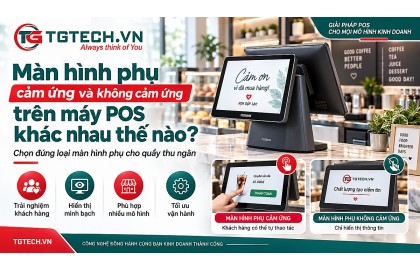
Màn Hình Phụ Cảm Ứng Và Không Cảm Ứng Trên Máy POS Khác Nhau Thế Nào?
So sánh màn hình phụ POS cảm ứng và không cảm ứng về khả năng tương tác, phần mềm, chi phí và nhu cầu sử dụng để chọn máy POS 2 màn hình phù hợp.

Máy POS Không Nhận Cảm Ứng: Nguyên Nhân & Cách Kiểm Tra
Máy POS không nhận cảm ứng do phần mềm, driver, màn hình hoặc phần cứng. Xem thứ tự kiểm tra giúp xác định lỗi trước khi mang máy đi sửa.